適格請求書閲覧サイト スターターガイド
NTTPC コミュニケーションズ
適格請求書閲覧サイトについて
-
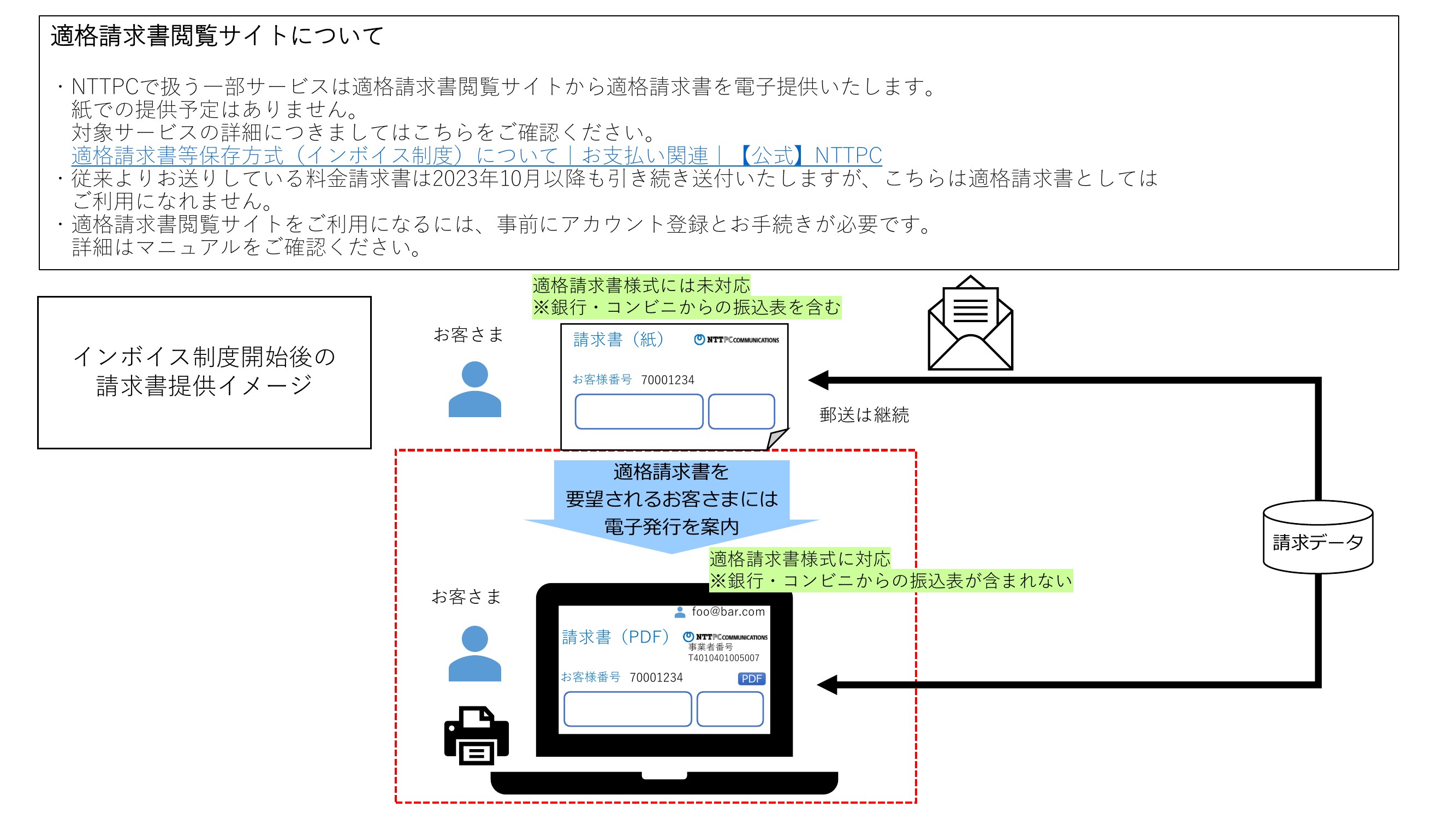
NTTPCで扱う一部サービスは適格請求書閲覧サイトから適格請求書を電子提供いたします。紙での提供予定はありません。対象サービスの詳細につきましてはこちらをご確認ください。
適格請求書等保存方式(インボイス制度)について|お支払い関連|【公式】NTTPC - 従来よりお送りしている料金請求書は2023年10月以降も引き続き送付いたしますが、こちらは適格請求書としてはご利用になれません。
- 適格請求書閲覧サイトをご利用になるには、事前にアカウント登録とお手続きが必要です。詳細はマニュアルをご確認ください。
インボイス制度開始後の請求書提供イメージ
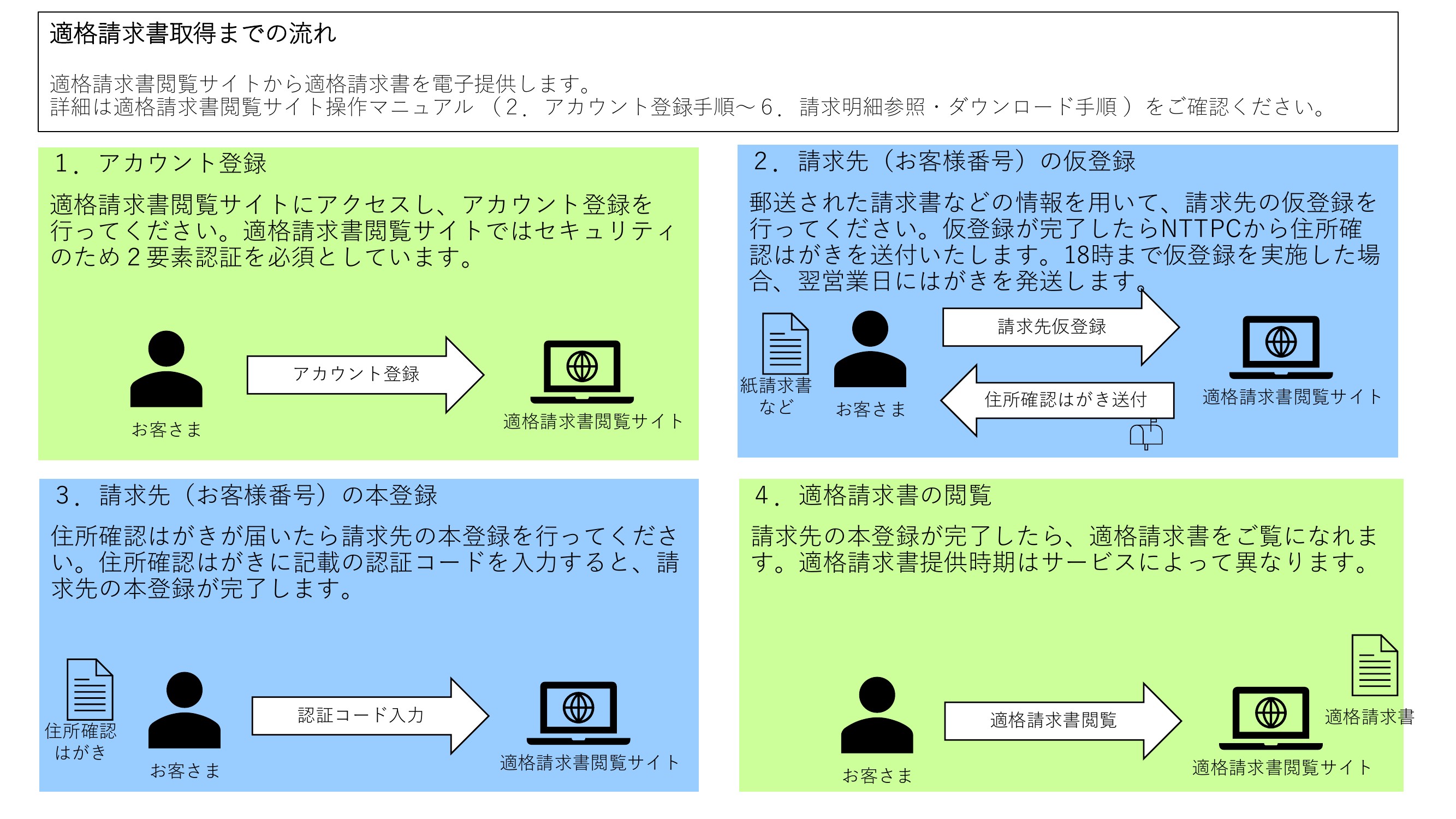
適格請求書取得までの流れ
適格請求書閲覧サイトから適格請求書を電子提供します。詳細は適格請求書閲覧サイト操作マニュアル(2.アカウント登録手順~6.請求明細参照・ダウンロード手順)をご確認ください。
1.アカウント登録
適格請求書閲覧サイトにアクセスし、アカウント登録を行ってください。適格請求書閲覧サイトではセキュリティのため2要素認証を必須としています。
2.請求先(お客様番号)の仮登録
郵送された請求書などの情報を用いて、請求先の仮登録を行ってください。仮登録が完了したらNTTPCから住所確認はがきを送付いたします。18時まで仮登録を実施した場合、翌営業日にはがきを発送します。
3.請求先(お客様番号)の本登録
住所確認はがきが届いたら請求先の本登録を行ってください。住所確認はがきに記載の認証コードを入力すると、請求先の本登録が完了します。
4.適格請求書の閲覧
請求先の本登録が完了したら、適格請求書をご覧になれます。適格請求書提供時期はサービスによって異なります。
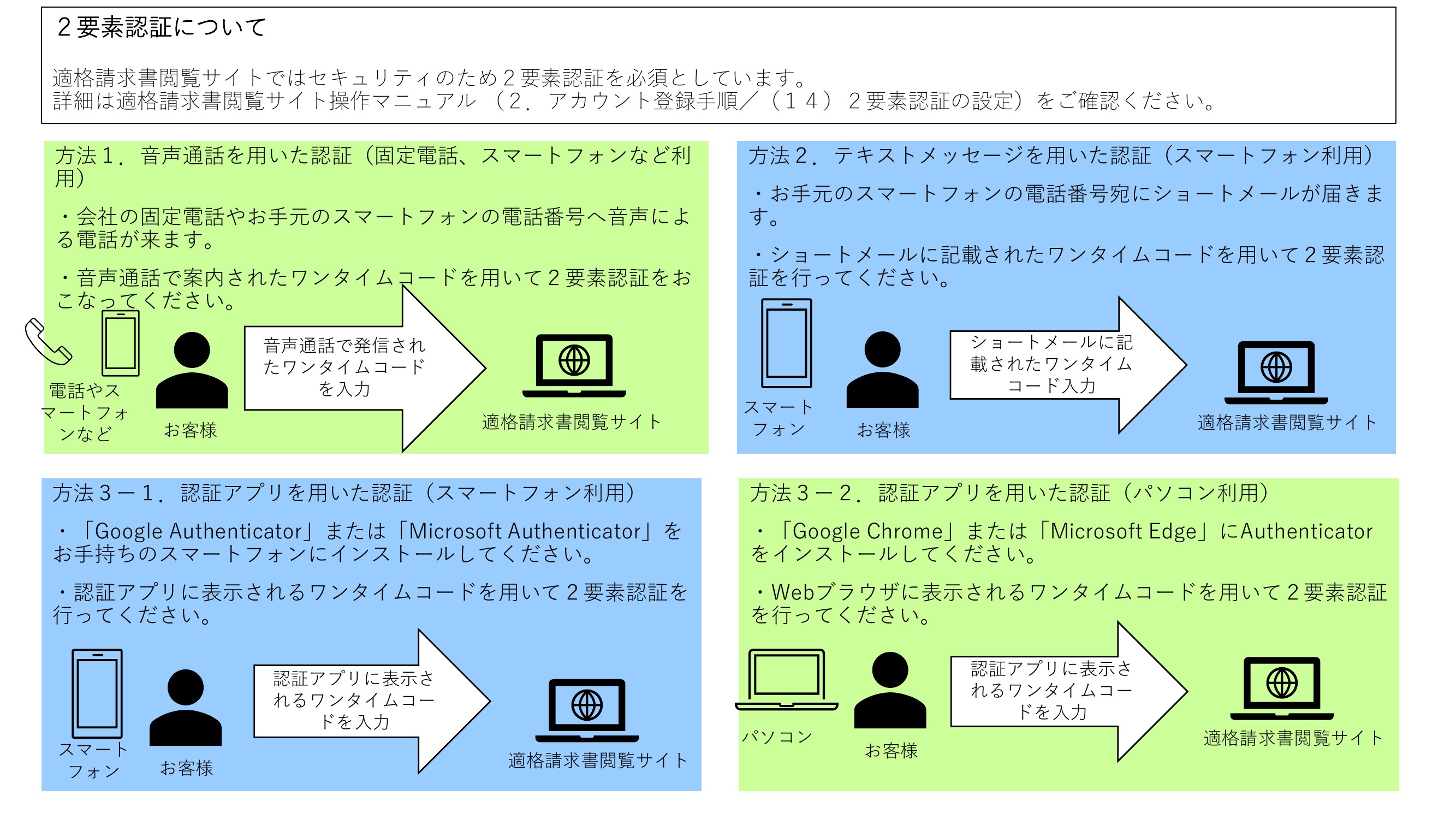
2要素認証について
適格請求書閲覧サイトではセキュリティのため2要素認証を必須としています。詳細は適格請求書閲覧サイト操作マニュアル(2.アカウント登録手順/(14)2要素認証の設定)をご確認ください。
方法1.音声通話を用いた認証(固定電話、スマートフォンなど利用)
・会社の固定電話やお手元のスマートフォンの電話番号へ音声による電話が来ます。
・音声通話で案内されたワンタイムコードを用いて2要素認証をおこなってください。
方法2.テキストメッセージを用いた認証(スマートフォン利用)
・お手元のスマートフォンの電話番号宛にショートメールが届きます。
・ショートメールに記載されたワンタイムコードを用いて2要素認証を行ってください。
方法3-1.認証アプリを用いた認証(スマートフォン利用)
・「Google Authenticator」または「Microsoft Authenticator」をお手持ちのスマートフォンにインストールしてください。
・認証アプリに表示されるワンタイムコードを用いて2要素認証を行ってください。
方法3-2.認証アプリを用いた認証(パソコン利用)
・「Google Chrome」または「Microsoft Edge」にAuthenticatorをインストールしてください。
・Webブラウザに表示されるワンタイムコードを用いて2要素認証を行ってください。
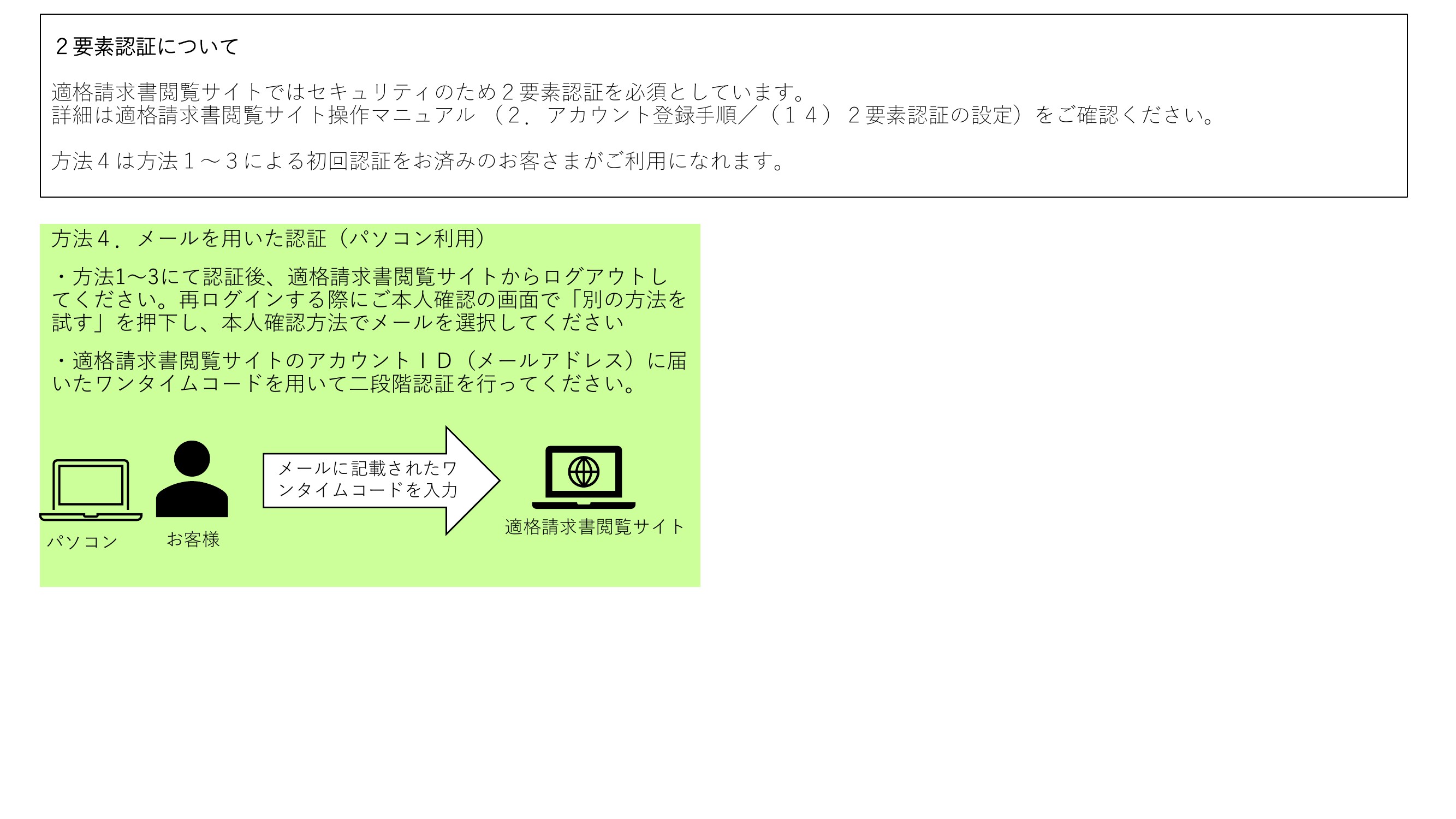
※方法4は方法1~3による初回認証をお済みのお客さまがご利用になれます。
方法4.メールを用いた認証(パソコン利用)
・方法1~3にて認証後、適格請求書閲覧サイトからログアウトしてください。再ログインする際にご本人確認の画面で「別の方法を試す」を押下し、本人確認方法でメールを選択してください
・適格請求書閲覧サイトのアカウントID(メールアドレス)に届いたワンタイムコードを用いて二段階認証を行ってください。