
適格請求書閲覧サイト操作マニュアル
第 2.3 版
2026 年 05 月 29 日
1.概要
本書は、適格請求書閲覧サイトの操作について説明いたします。
推奨ブラウザは Google Chrome です。(当サイトはマウス等のポインティングデバイスによる操作を推奨しております。)
- 対象サービス
適格請求書閲覧サイトでは、お支払い方法を問わず、次のサービスの適格請求書をご覧になれます。適格請求書の閲覧には事前手続きが必要なため、必ずこの後の手順をご確認ください。
サービス |
補足 |
(※)同一名義の複数契約を同一請求書(同一請求書割引を適用)でお支払いの場合を除く |
左記サービス以外にも工事費用や機器購入などの一時的なお支払いに関する適格請求書も適格請求書閲覧サイトで取得できます。 |
適格請求書閲覧サイトで適格請求書を取得できないサービスは別方法で適格請求書を提供いたします。 下記 URL をご参照ください。
NTTPC コミュニケーションズホームページ ▶ お客さまサポート▶ お支払い関連
▶ 適格請求書等保存方式(インボイス制度)について
URL https://www.nttpc.co.jp/support/payment/invoice.html
- 提供時間
適格請求書閲覧サイトの提供時間は 24 時間 365 日となりますが、システム故障等の 際の復旧作業時間は営業日の 9:00~17:30 のみとなります。 (当サイトは定期メンテナンスを実施いたします。サイト利用不可となる時間帯がございますので、詳細は こちら をご確認ください。)
- 適格請求書を入手いただくまでの流れ
適格請求書を入手いただくにはアカウント登録及び請求先登録が必要です。
イメージは以下の通りです。詳細は『2.アカウント登録手順~6.請求明細参照・ダウンロード手順』をご確認ください。
STEP1:アカウント登録

STEP2:請求先(お客様番号)の仮登録

STEP3:請求先(お客様番号)の本登録

STEP4:適格請求書の閲覧

2.アカウント登録手順
適格請求書閲覧サイトのアカウント登録の手順です。
- URL アクセス
適格請求書閲覧サイト URL にアクセスしてください。
( https://invoice.nttpc.co.jp/ )
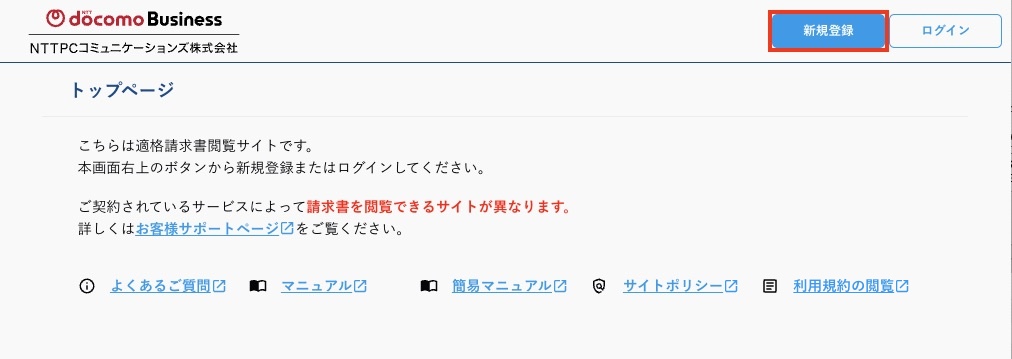
- 「新規登録」ボタン押下
適格請求書閲覧サイトのトップページが表示されます。右上の新規登録ボタンを押下してください。
- アカウント情報入力 および 「確認」ボタン押下
ログインに用いるメールアドレスを 2 回入力し、「確認」ボタンを押下してください。
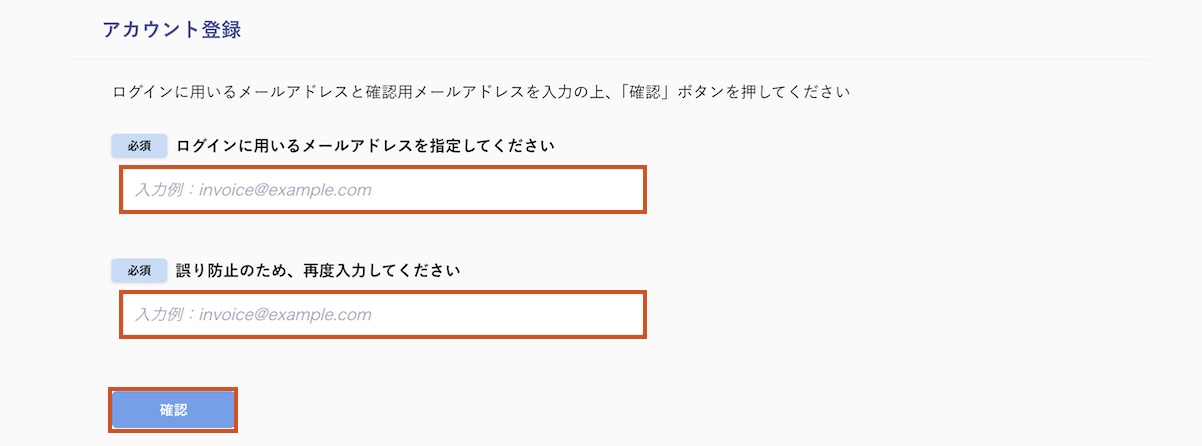
※メールアドレスの一部が全角になっていないか、余分なスペースが入っていない等をご確認ください。
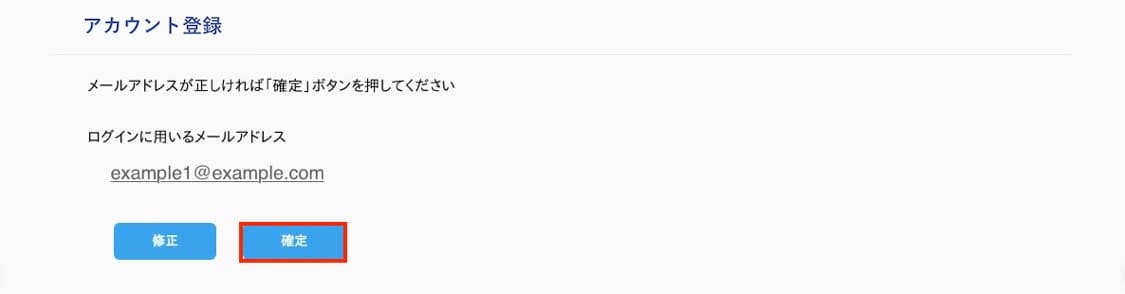
- 「確定」ボタン押下
内容に誤りがなければ「確定」ボタンを押下してください。
誤りがあれば「修正」ボタンを押下し、正しい情報を入力してください。
- アカウント登録完了
アカウント登録完了画面が表示されます。
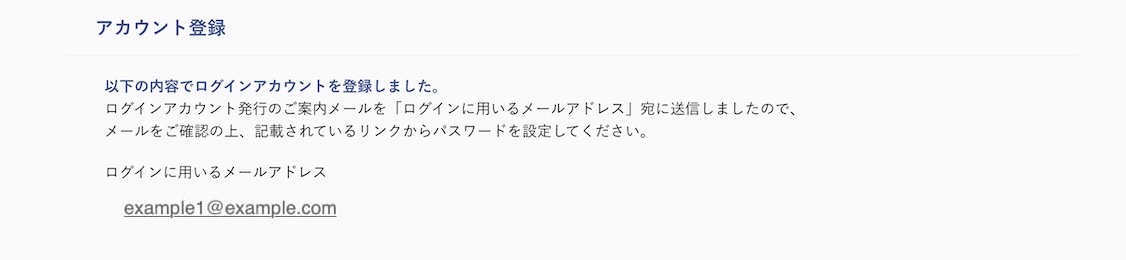
※登録完了画面が表示されない場合は、画面メッセージに沿ってご対応ください。
- アカウント発行メール受領
登録したメールアドレスにアカウント発行メールが届きます。
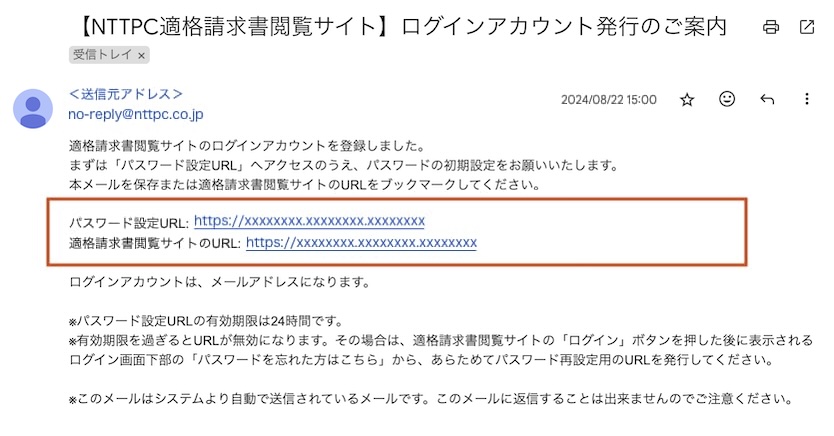
※アカウント発行メールが届かない、もしくはパスワード設定URLの有効期限が切れた場合は、『3.ログイン手順 - 2』に記載された手順に従ってパスワードの再設定をお願いいたします。
- パスワード設定 URL へアクセス
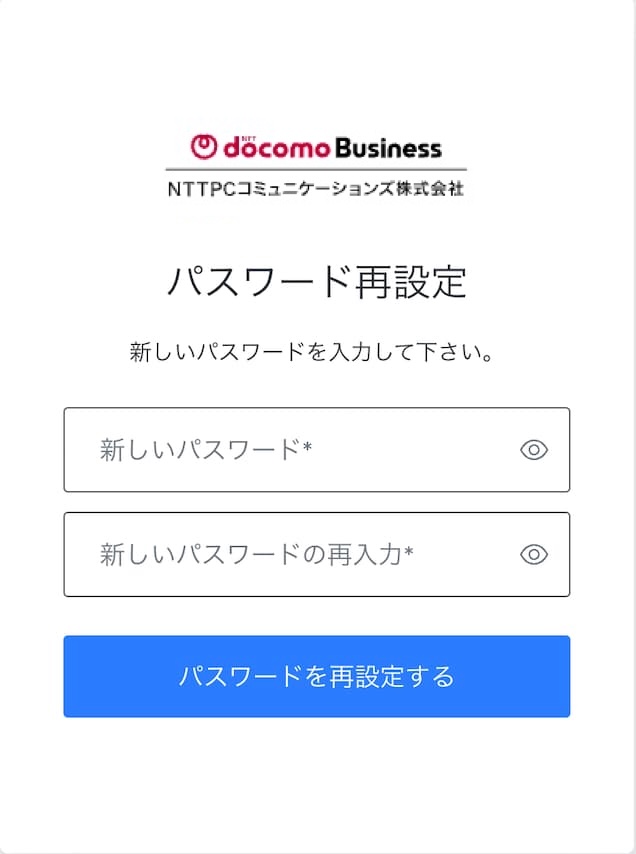
パスワード設定の画面が表示されます。
※パスワード再設定と記載されていますが、パスワードの初期設定が行えますのでご安心ください。
- パスワード入力 および 「パスワードを再設定する」ボタン押下
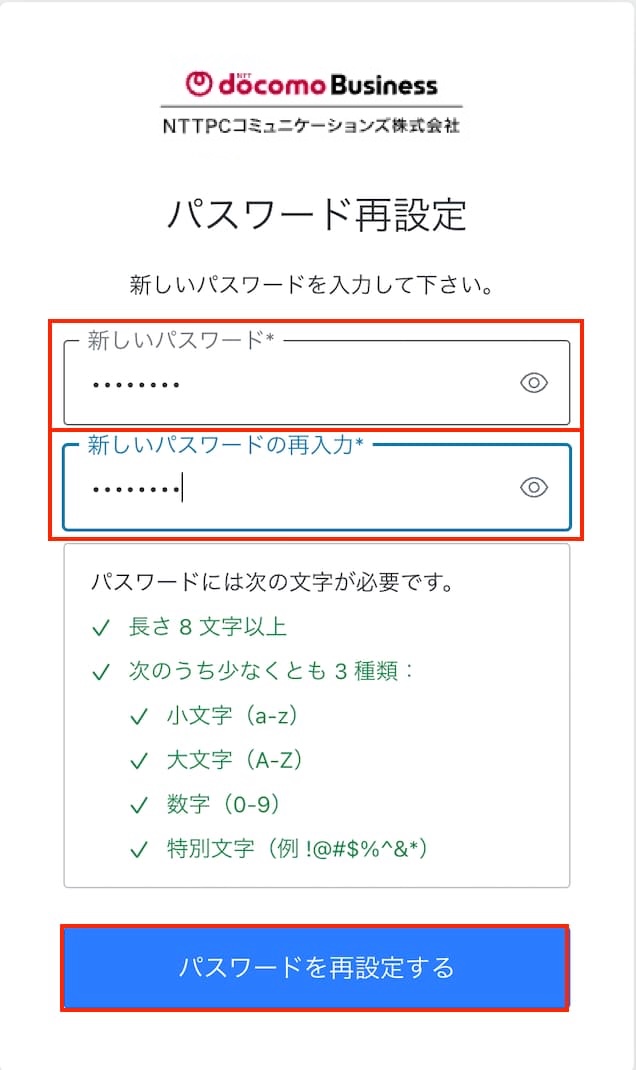
パスワードの注意事項をご確認のうえ、パスワードを 2 回入力し、「パスワードを再設定する」ボタン押下してください。
- パスワード設定完了
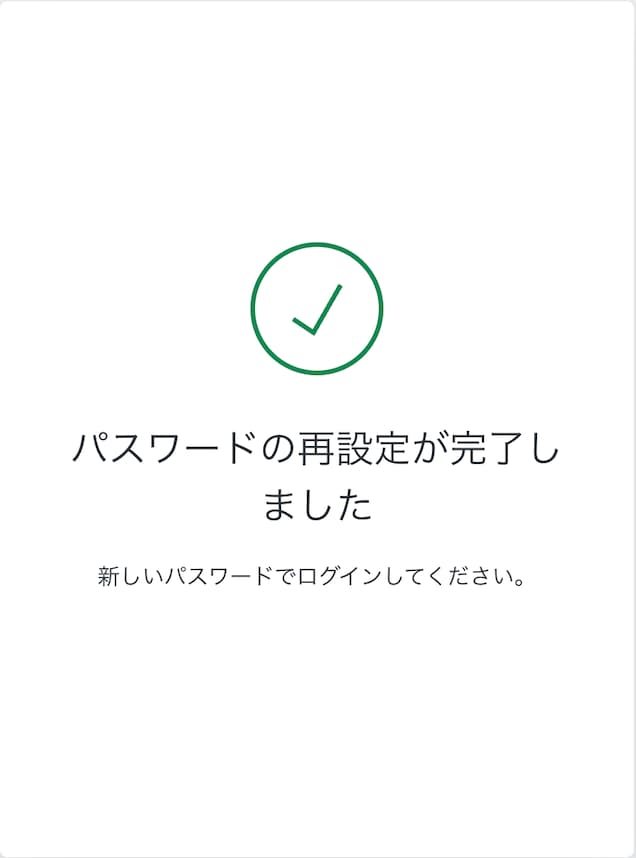
完了画面が表示されたら画面を閉じてください。
- 適格請求書閲覧サイト URL へアクセス
アカウント発行メールに記載された適格請求書閲覧サイトの URL にアクセスしてください。 ( https://invoice.nttpc.co.jp/ )
3.ログイン手順
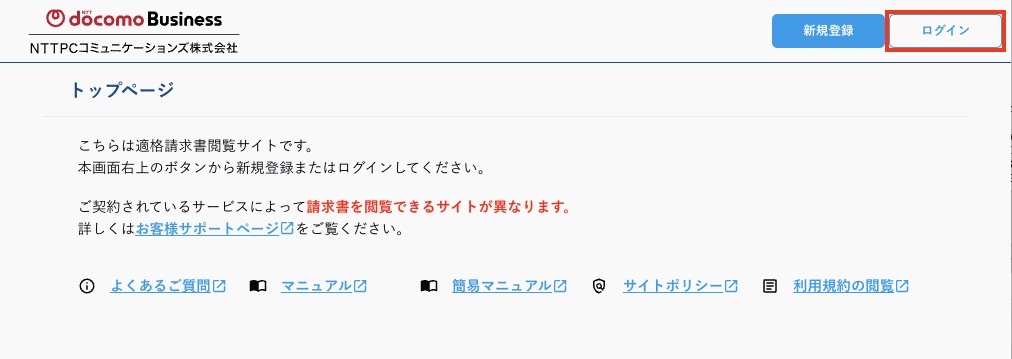
- 「ログイン」ボタン押下
適格請求書閲覧サイトのトップページが表示されます。右上の「ログイン」ボタンを押下してください。
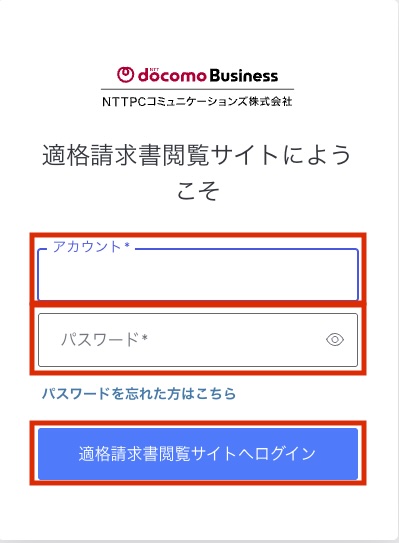
- ログイン情報入力 および 「適格請求書閲覧サイトへログイン」ボタン押下
ログイン画面が表示されます。ログイン情報を入力のうえ、「適格請求書閲覧サイトへログイン」ボタンを押下してください。
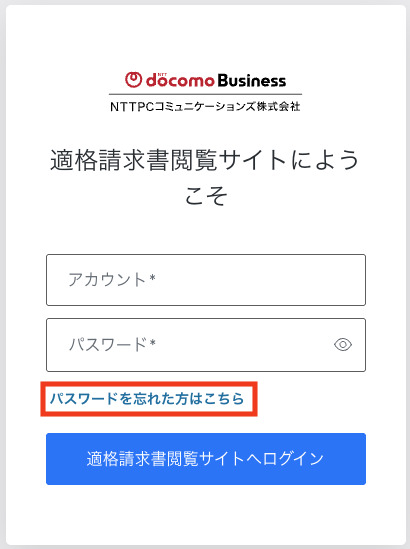
※パスワードをお忘れの場合、あるいはパスワードを変更したい場合は、以下の手順に従ってパスワードの再設定を行ってください。
- 「パスワードを忘れた方はこちら」を押下してください
- パスワードを再設定したいアカウントのメールアドレスを入力し、「メールを送信する」ボタンを押下してください。
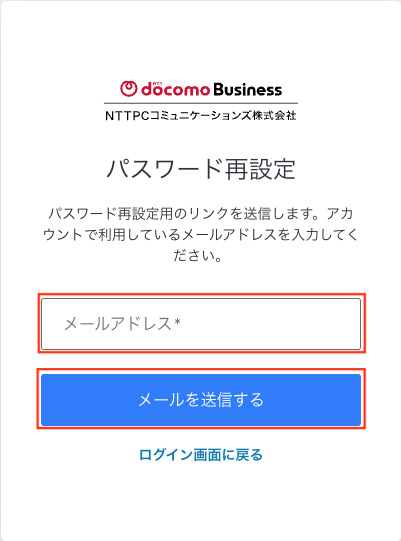
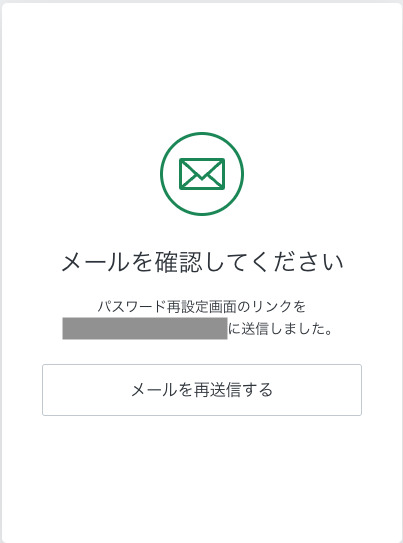
入力されたアドレス宛にパスワード再設定メールが送信されます。
メールがご確認できない場合は「メールを再送信する」ボタンを押下してください。
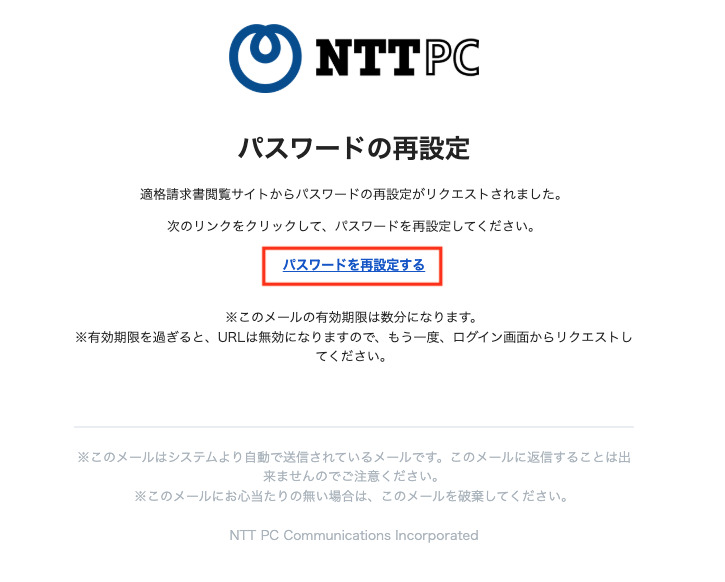
- メールに記載された「パスワードを再設定する」を押下してください。
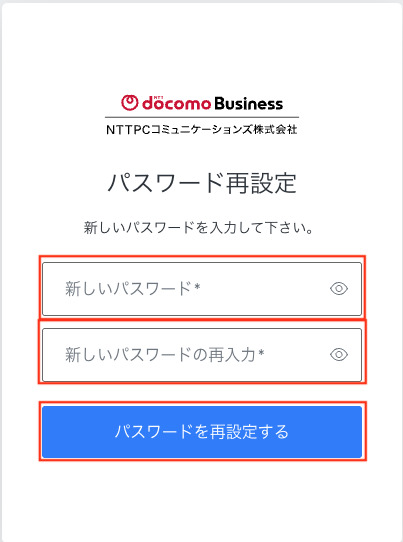
- 新しいパスワードを入力し、「パスワードを再設定する」ボタンを押下してください。
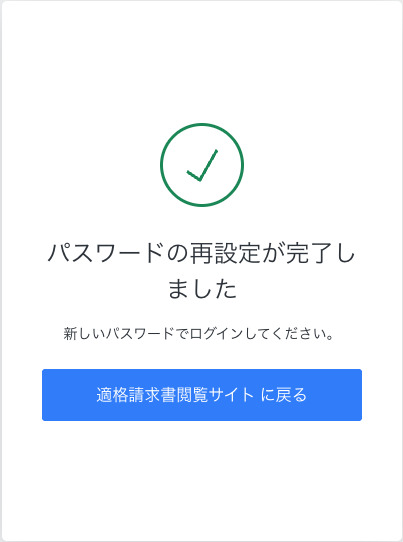
以上でパスワードの再設定が完了します。再度ログイン手順に従って操作をしてください。
- ご本人確認画面表示
適格請求書閲覧サイトでは、セキュリティ強化のため2要素認証を採用しております。初回ログイン時はメールアドレスでの2要素認証が行われます。ログイン後に以下画面が表示されますので、認証を行ってください。
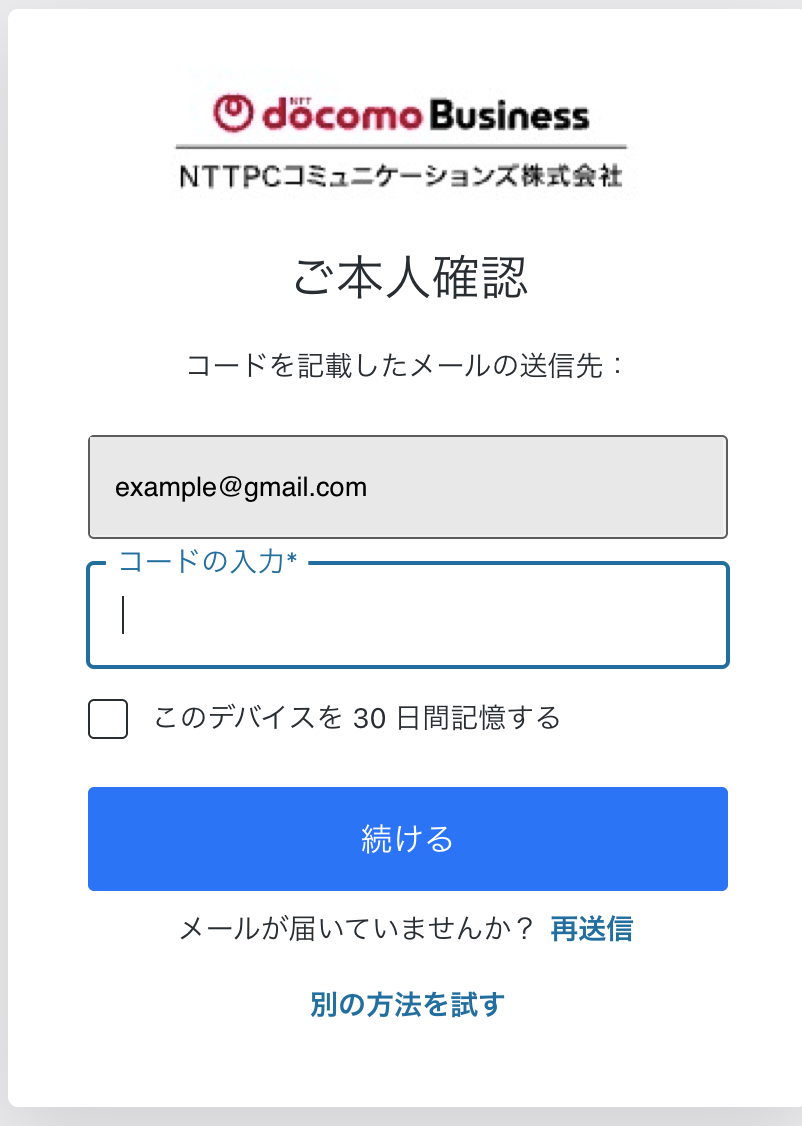
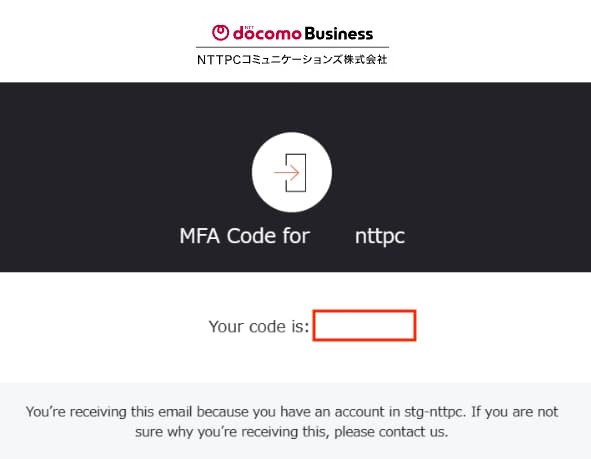
- 「no-reply@nttpc.co.jp」より、適格請求書閲覧サイトのアカウント(メールアドレス)宛にワンタイムコードが記載されたメールが届きます。ワンタイムコードは、ログインする時に1 度だけ使えるその場限りの使い捨て型のパスワードです。赤枠内に6桁のワンタイムコードが表示されています。
※通常数分以内にメールが届きます。
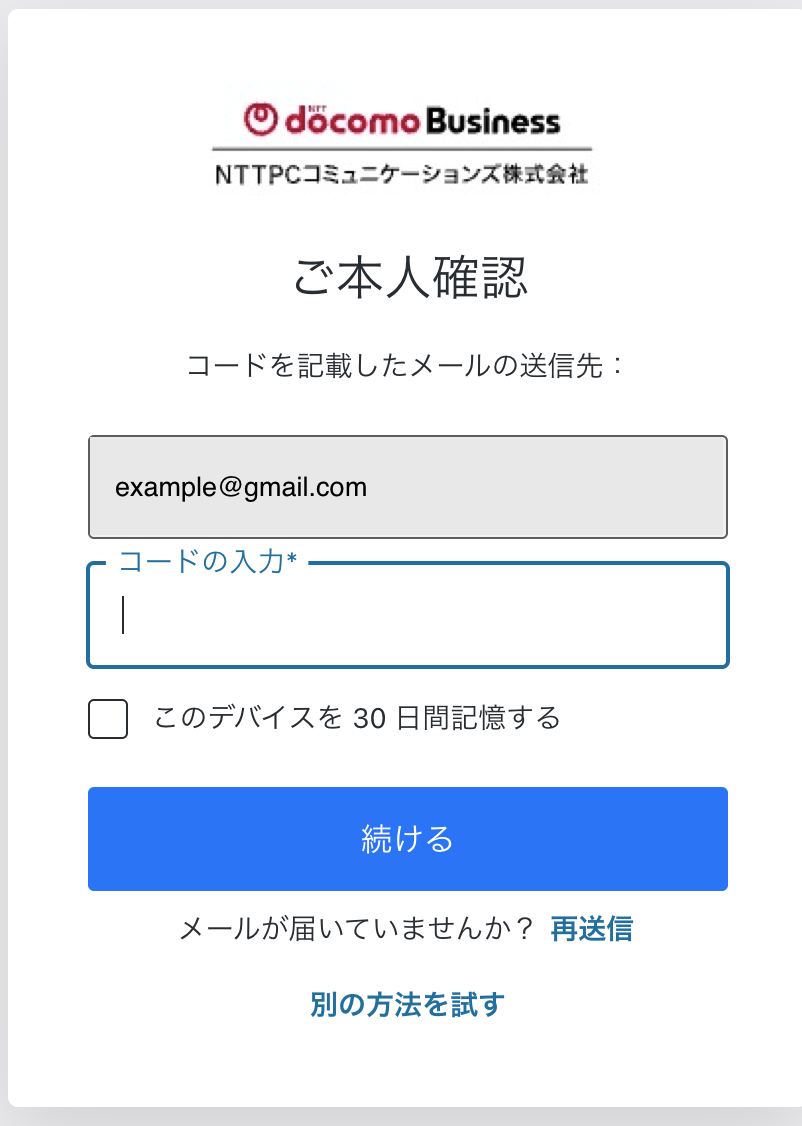
- ワンタイムコードを入力し、続けるボタンを押下してください。
- ログイン確認
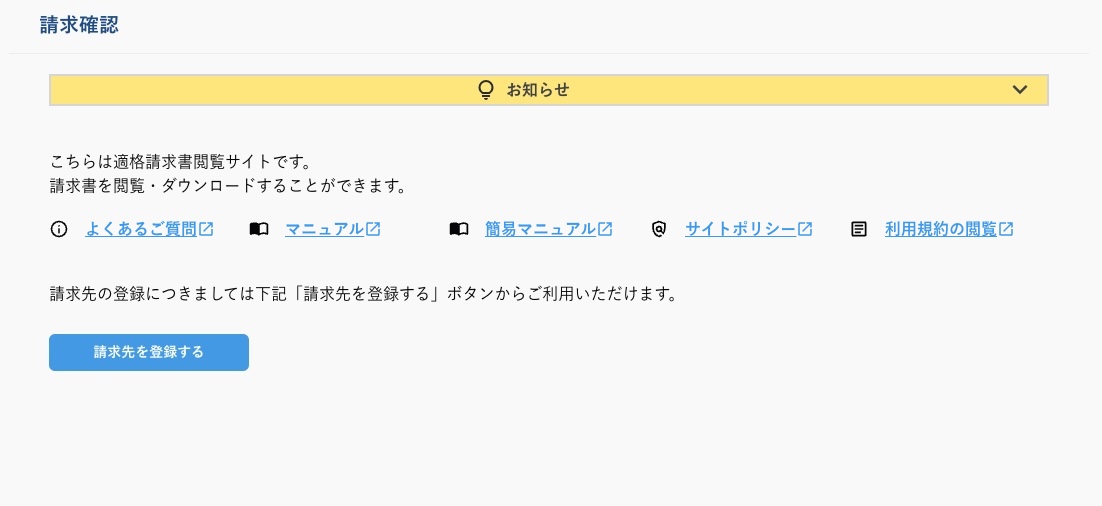
利用規約への同意がお済みの場合は適格請求書閲覧サイトのトップページが表示されます。
利用規約への同意がお済みでない場合は 利用規約画面 が表示されますので、次項『7.利用規約への同意』へお進みください。
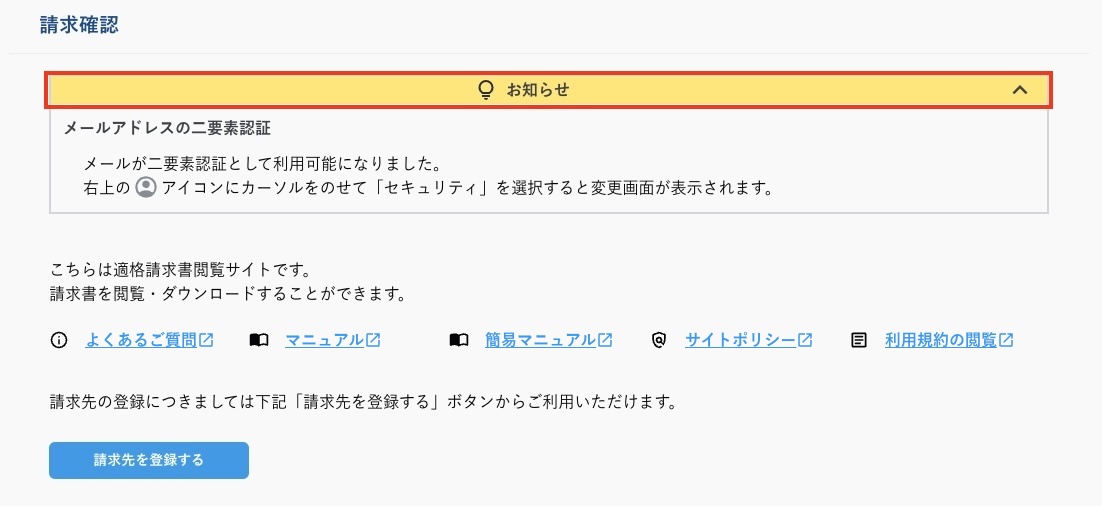
「お知らせ」を最小化したい場合はお知らせのバーをクリックしてください。
- 利用規約への同意
利用規約への同意がお済みでない場合は内容をご確認いただき、同意するボタンを押下してください。
次回ログインから利用規約への同意は不要となります。
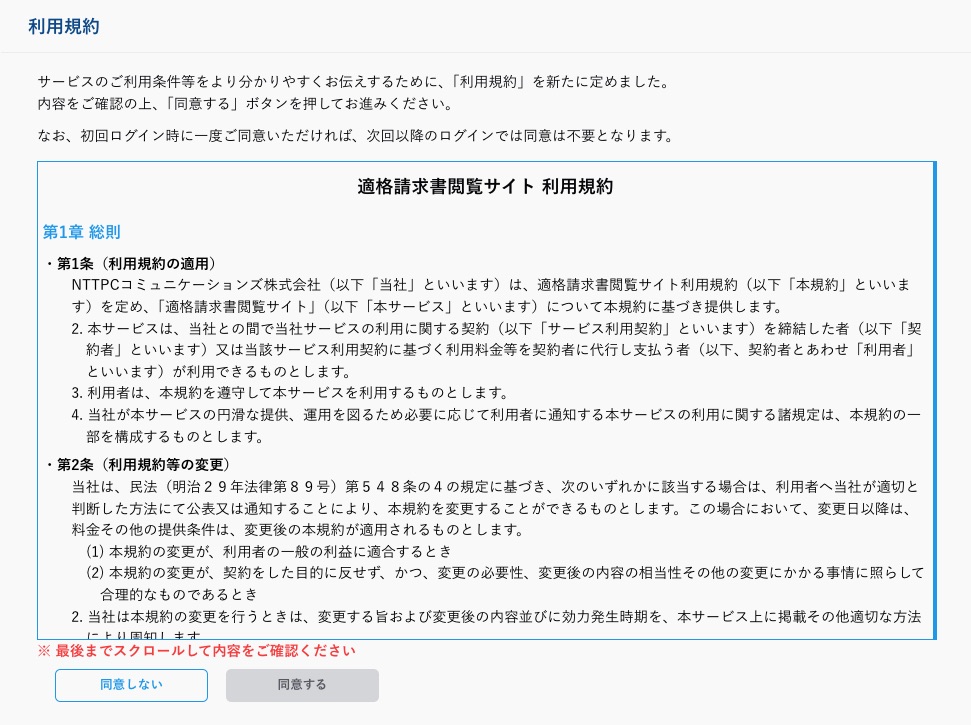
※同意するボタンは利用規約を最後までスクロールすると押下できるようになります。
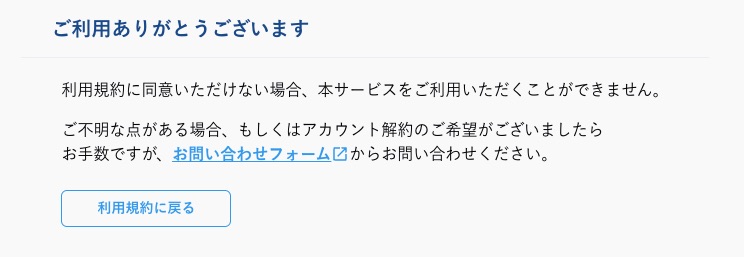
利用規約に同意されない場合は同意しないボタンを押下してください。
※ただし、適格請求書閲覧サイトをご利用いただくには利用規約への同意が必要となりますので、ご留意願います。
不明点のお問い合わせやアカウント解約のお申し込みは表示された画面の お問い合わせフォーム リンクからお問い合わせ下さい。
以上で、ログイン完了です。
2要素認証方法を変更したい場合は、以下の手順にお進みください。
(備考)2要素認証の変更手順
▼方法1: 音声通話を用いた認証(固定電話、スマートフォンなど利用)

▼方法2:テキストメッセージを用いた認証(スマートフォン利用)



▼方法4:メールを用いた認証(パソコン利用)

2要素認証の認証方法を変更する場合は、ログイン後の画面右上に表示されているアカウントアイコンにカーソルを合わせるとメニューバーが表示されるため、その中から「セキュリティ」を選択してください。
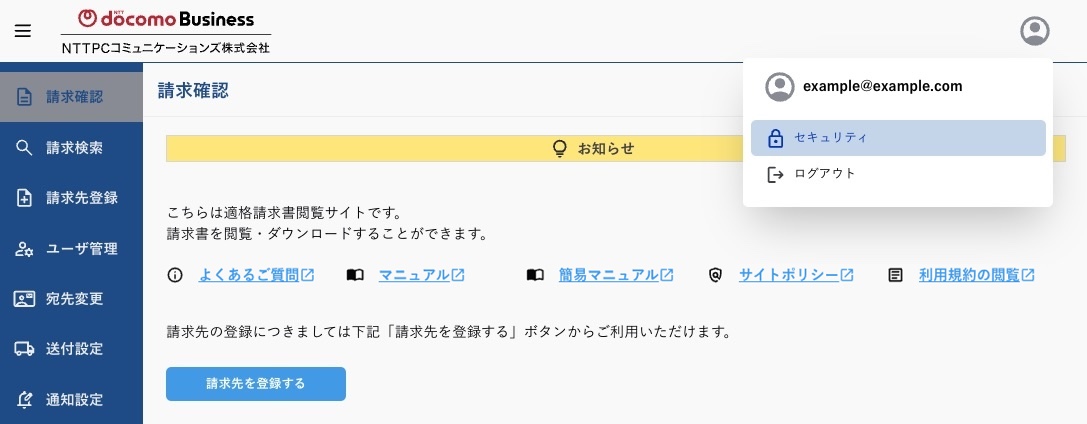
「セキュリティ」ボタン押下後、2要素認証設定の画面が表示されるため、変更したい認証方法のボタンを押下してください。
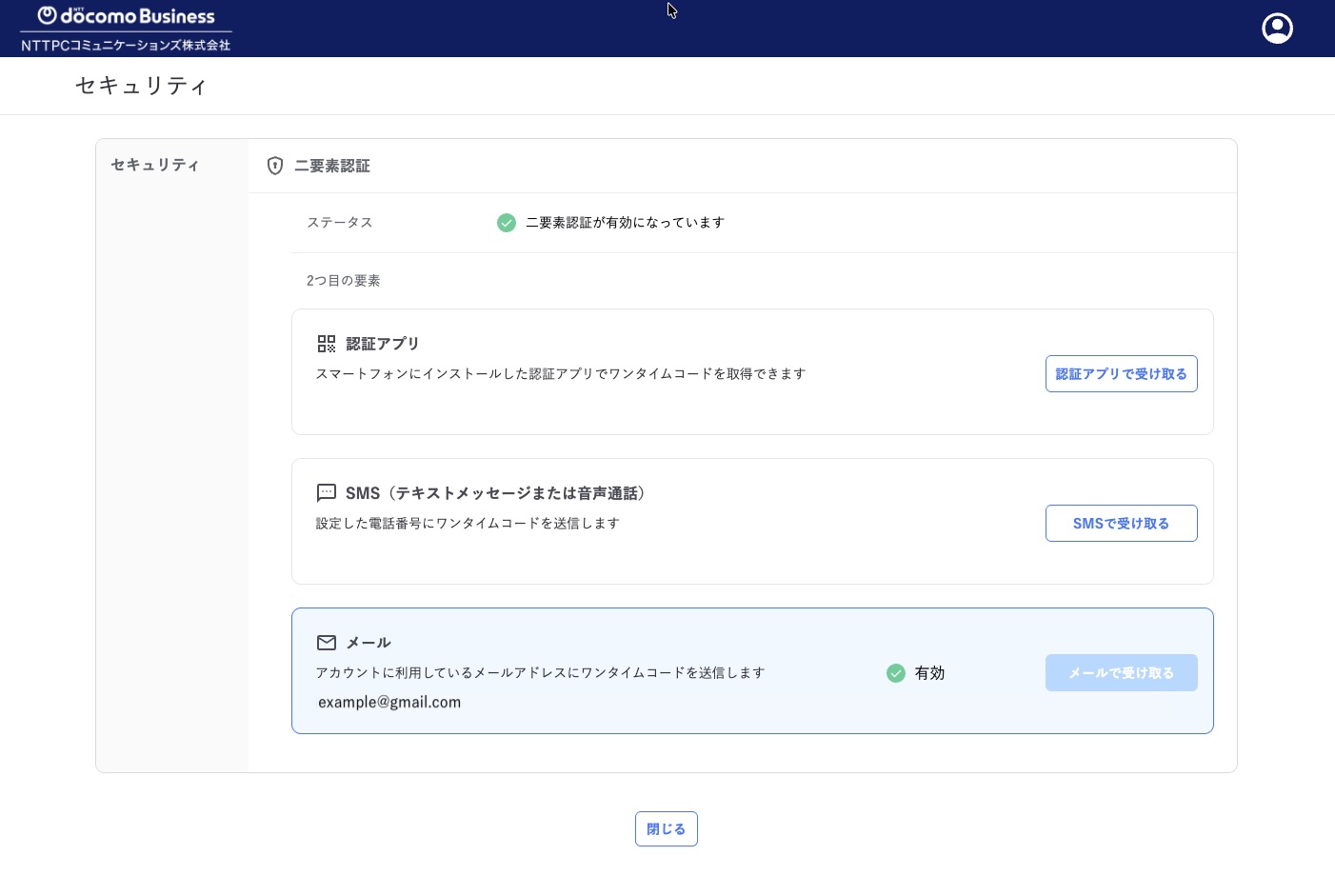
ボタンを押下するとダイアログが表示され、「変更する」ボタンを押下してください。再度ログイン認証が求められた場合は認証を行ってください。
方法4に関しましてはログイン認証は必要ありません。画面の指示に従って設定を行ってください。
方法1-3に関しましては、ログイン認証後の手順がそれぞれ異なります。以下の手順をご参照ください。
▼方法1: 音声通話を用いた認証(固定電話、スマートフォンなど利用)
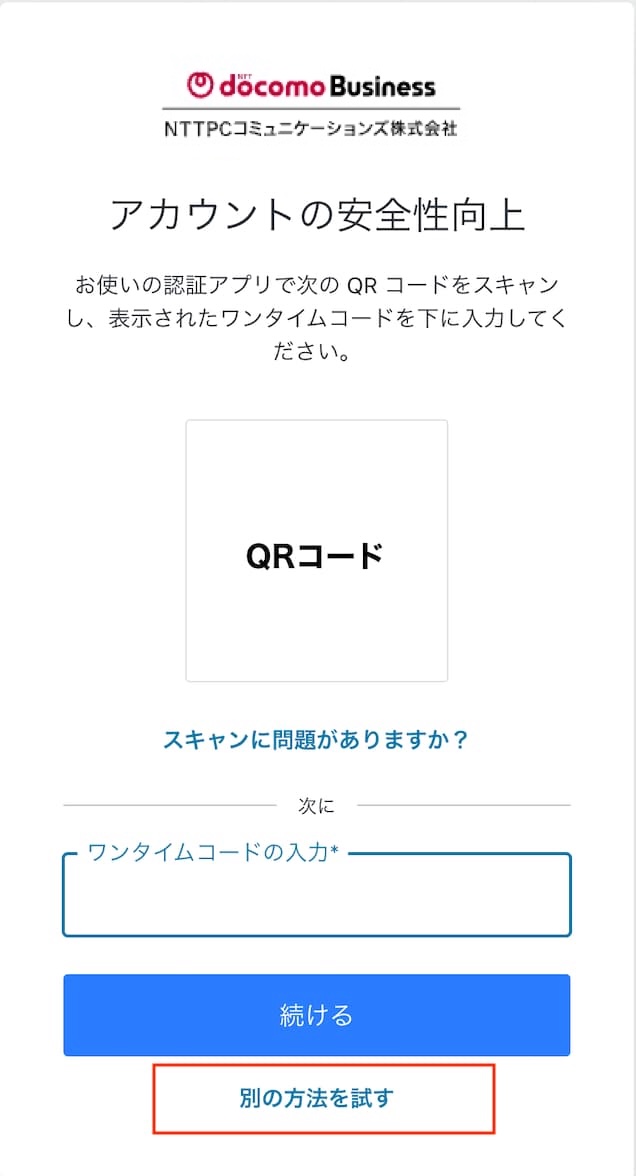
- 画面下部の「別の方法を試す」を押下してください。
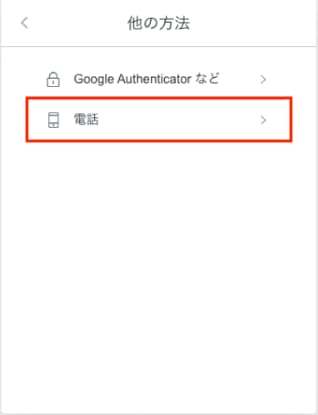
- 「電話」を押下してください。
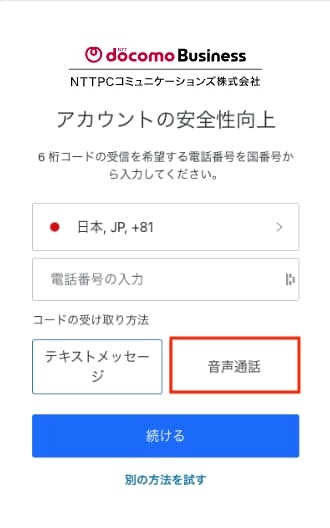
- 電話番号を入力する画面が表示されるので、電話番号を入力し「音声通話」を選択しましたら「続ける」を選択してください。
電話番号の先頭「0」は省略して、電話番号を入力してください。省略しない場合は発信が失敗する可能性があります。
- 正しい入力例:80xxxxxxxx
- 誤った入力例:080-xxxx-xxxx
※誤った電話番号を入力した場合は、正しい電話番号を入力し、お手続きを進めてください。
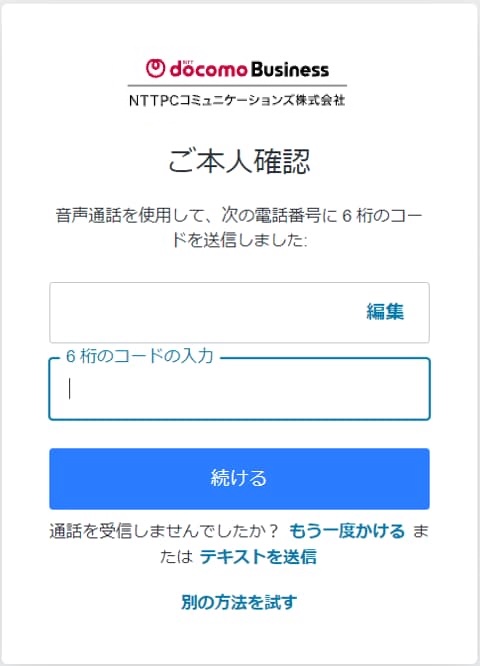
- 前画面で入力した電話番号宛てに音声通話によって6桁のコードが送信されます。通常数分以内に届きます。
送信された6桁のコードを「6桁のコードの入力」欄へ入力し「続ける」をクリックしてください。もし届かない場合は、画面下部にある「もう一度かける」のリンクをクリックしかけ直してください。
- リカバリーコードが表示されます。
このリカバリーコードは、ワンタイムコードの設定を行ったデバイスが使用できない場合、Google Authenticator アプリをアンインストールしてしまった場合など、2要素認証が行えなくなった際にログインをするために必要なコードとなります。
必ずお客様のお手元にお控えくださいますようお願いいたします。リカバリーコードを紛失してしまうと、ワンタイムコードの設定を行ったデバイスを使用できない場合、アカウントへのログインが不可能になる場合があります。
「コードを安全に記録しました」にチェックを入れ、「続ける」をクリックしてください。
▼方法2:テキストメッセージを用いた認証(スマートフォン利用)
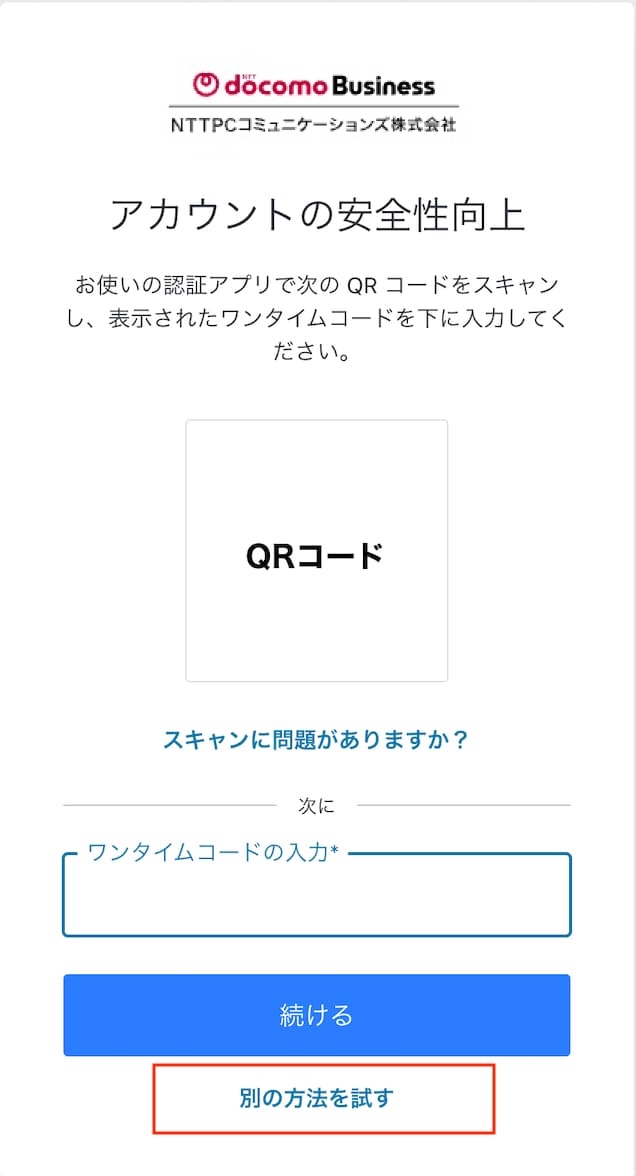
- 画面下部の「別の方法を試す」を押下してください。
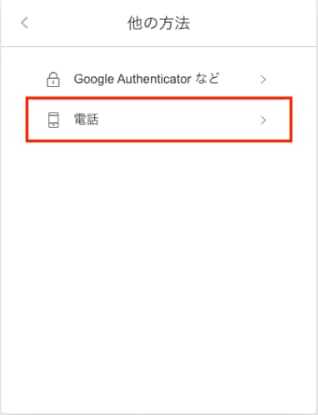
- 「電話」を押下してください。
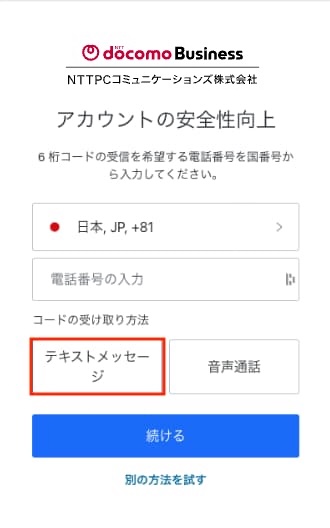
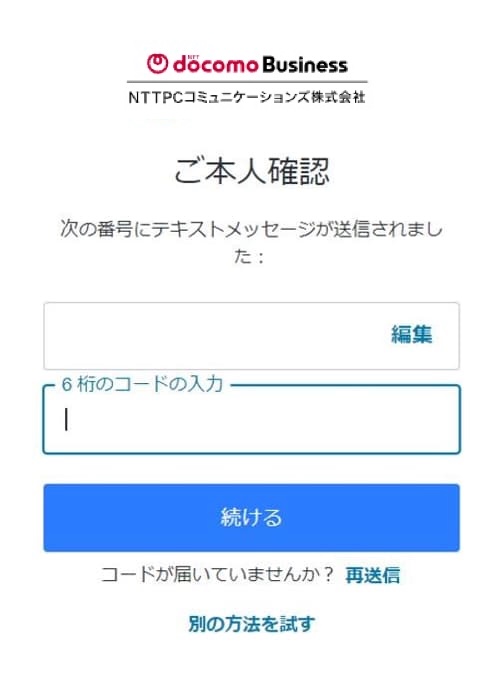
- 電話番号を入力する画面が表示されるので、電話番号を入力し「テキストメッセージ」を選択しましたら「続ける」を選択してください。
電話番号の先頭「0」は省略して、電話番号を入力してください。省略しない場合は発信が失敗する可能性があります。
- 正しい入力例:80xxxxxxxx
- 誤った入力例:080-xxxx-xxxx
※誤った電話番号を入力した場合は、正しい電話番号を入力し、お手続きを進めてください。
- 前画面で入力した電話番号宛てにショートメールが届きます。通常数分以内に届きます。ショートメールに記載されている 6 桁の数字を、「6 桁のコードの入力」欄へ入力してください。もし届かない場合は、画面下部にある「再送信」のリンクをクリックし再送信を行ってください。
- リカバリーコードが表示されます。
このリカバリーコードは、ワンタイムコードの設定を行ったデバイスが使用できない場合、Google Authenticator アプリをアンインストールしてしまった場合など、2要素認証が行えなくなった際にログインをするために必要なコードとなります。
必ずお客様のお手元にお控えくださいますようお願いいたします。リカバリーコードを紛失してしまうと、ワンタイムコードの設定を行ったデバイスを使用できない場合、アカウントへのログインが不可能になる場合があります。
「コードを安全に記録しました」にチェックを入れ、「続ける」をクリックしてください。
▼方法3―1:認証アプリを用いた認証(スマートフォン利用)
- ワンタイムコードの設定
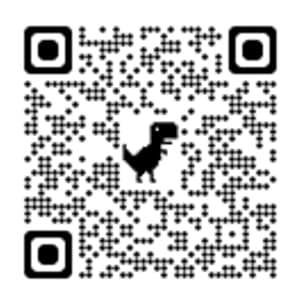
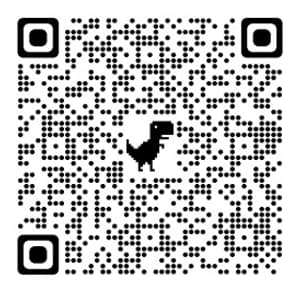
- Google Authenticator をインストールしてください。
以下のQRコードからインストールできます。
iOS:
android:
※Google Authenticatorを利用した認証を記載しますが、 Microsoft Authenticatorを利用した認証も可能です。
- アプリケーションを開いた際、Google アカウントへのログイン画面が表示されます。ご自身の Google アカウントにてログインを行ってください。
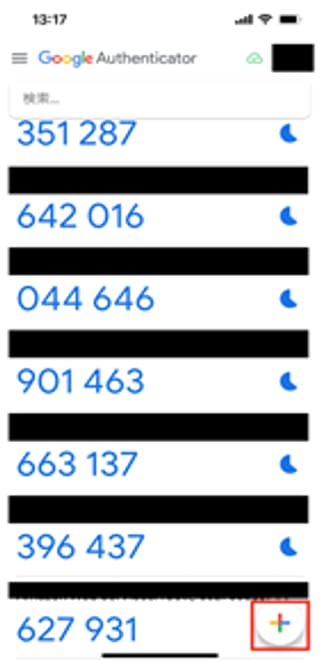
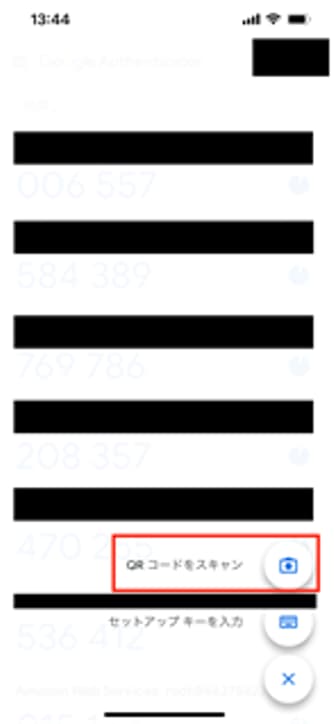
- インストールしたアプリを開き、画面下部の「+」を押下してください。
- メニューが表示されますので、「QRコードをスキャン」を押下してください。
- QRコードのスキャンが開始されますので、画面内枠に QRコードを合わせ、スキャンしてください。AuthenticatorのQRコードリーダーを使用して読み取りをお願いいたします。
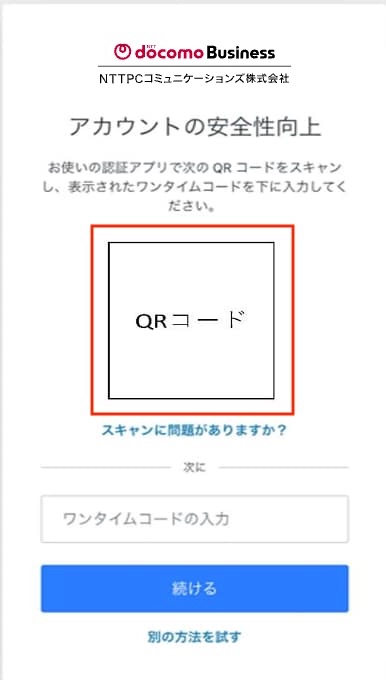
以降、名称と共に 6 桁のワンタイムコードがアプリに表示されるようになります。表示されましたら Google Authenticator の登録は完了です。
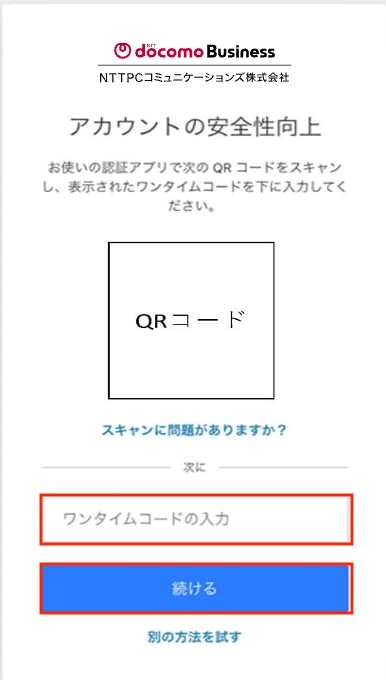
- ワンタイムコード(6 桁の認証コード)を入力し、「続ける」を押下してください。
- リカバリーコードが表示されます。
このリカバリーコードは、ワンタイムコードの設定を行ったデバイスが使用できない場合、Google Authenticator アプリをアンインストールしてしまった場合など、2要素認証が行えなくなった際にログインをするために必要なコードとなります。
必ずお客様のお手元にお控えくださいますようお願いいたします。リカバリーコードを紛失してしまうと、ワンタイムコードの設定を行ったデバイスを使用できない場合、アカウントへのログインが不可能になる場合があります。
「コードを安全に記録しました」にチェックを入れ、「続ける」をクリックしてください。
- ログインが完了します。
▼方法3―2:認証アプリを用いた認証(パソコン利用)
- ワンタイムコードの設定
- ブラウザに拡張機能をインストールします。以下どちらかのリンクにアクセスしてください。本マニュアルではGoogle Chromeを使用します。
- Authenticatorの拡張機能が表示されます。Google Chromeに追加を押下してください。
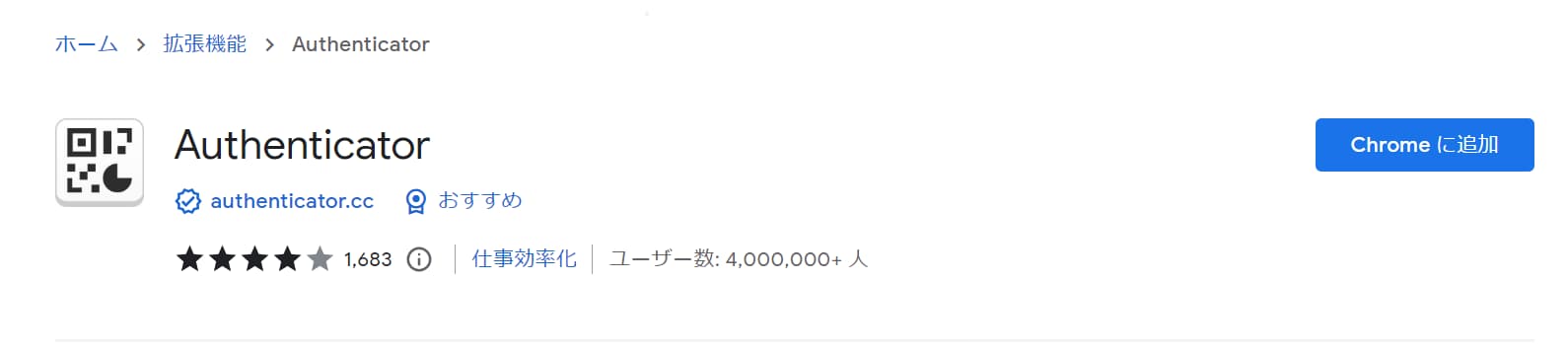
- 「Authenticator」を追加しますか?と表示されますので、「拡張機能を 追加」を押下してください。
- Authenticatorが追加されます。
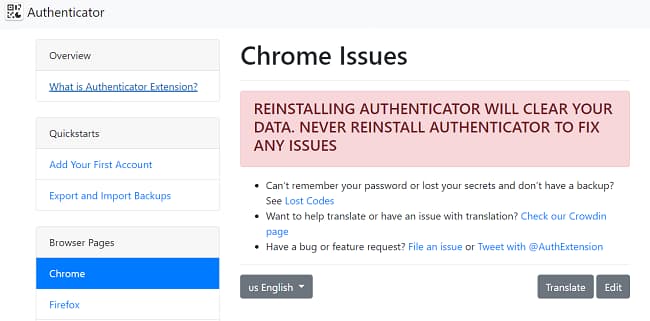
インストール後、次回以降再インストールすると認証情報が消失するといった警告のような案内が表示されますが、インストール自体に問題はないためそのまま閉じて問題ありません。
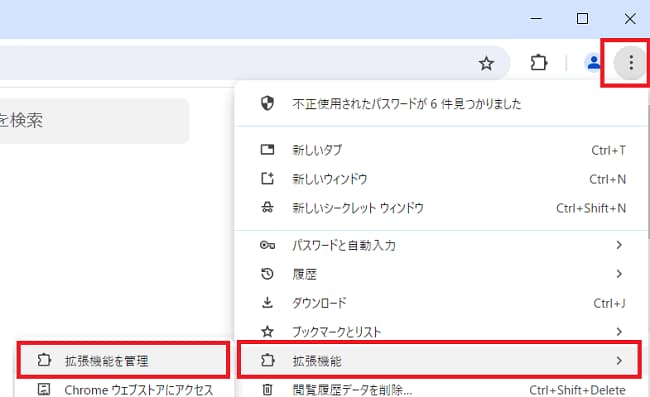
- 拡張機能のAuthenticator を固定化してください。
ブラウザの右上の設定アイコンをクリックし、「拡張機能」>「拡張機能を管理」をクリックします。
-
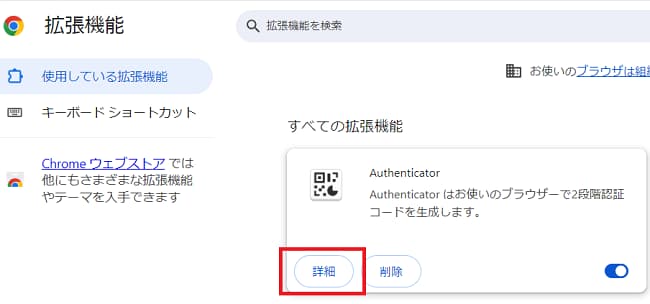
ブラウザに導入されている拡張機能の一覧が表示されます。
「Authenticator」パネル内の「詳細」をクリックします。
-
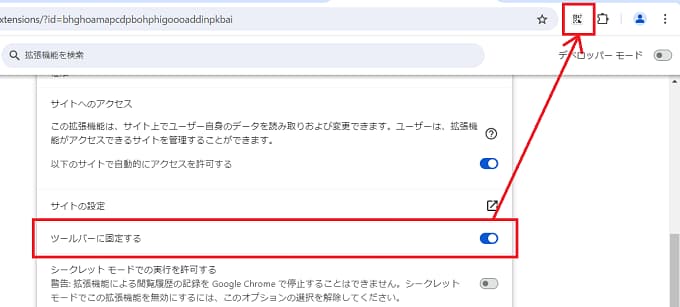
詳細設定画面内「ツールバーに固定する」をONにします。
ONにすると、ブラウザの上部にAuthenticatorのアイコンが表示されるようになります。
- 適格請求書閲覧サイトにログインしてください。
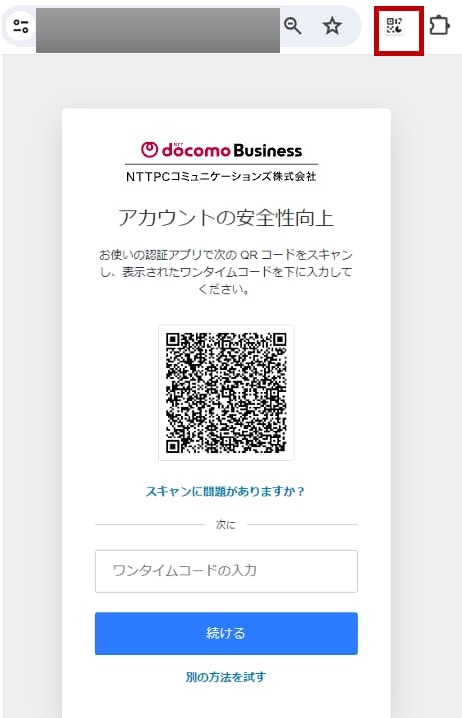
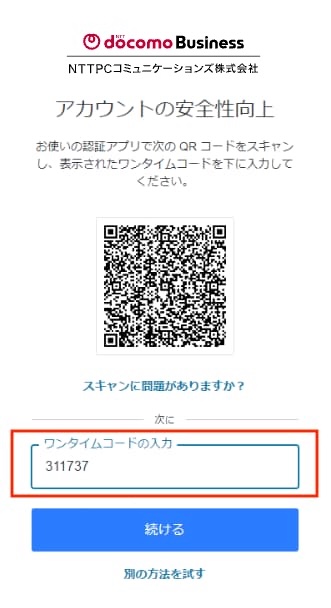
「アカウントの安全性向上」画面が表示されます。
- Authenticatorのアイコンを押下してください。
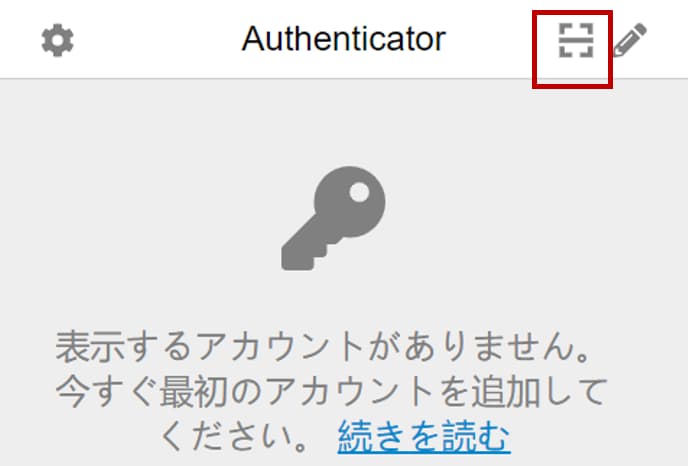
- 「QRコードをスキャン」アイコンを押下してください。
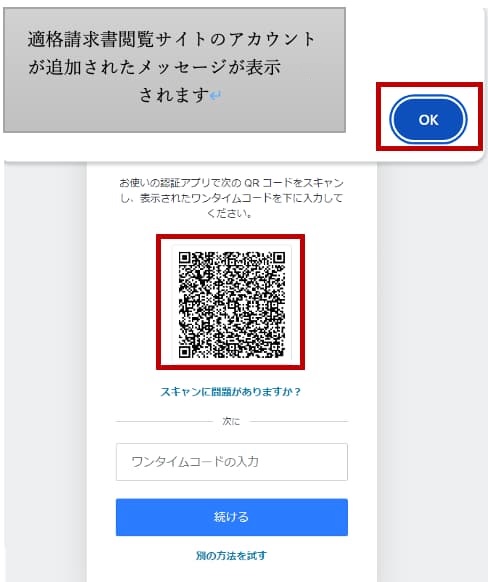
- QRコードをスキャンしてください。その後適格請求書閲覧サイトのアカウントが追加されたメッセージが表示されますので、「OK」ボタンを押下してください。
- Authenticatorのアイコンを押下してください。ワンタイムコードが表示されます。
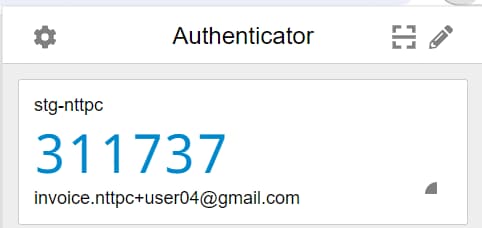
- ワンタイムコード(6 桁のワンタイムコード を入力し、「続ける」を押下してください。
- リカバリーコードが表示されます。
このリカバリーコードは、ワンタイムコードの設定を行ったデバイスが使用できない場合など、2要素認証が行えなくなった際にログインをするために必要なコードとなります。 必ずお客様のお手元にお控えくださいますようお願いいたします。
リカバリーコードを紛失してしまうと、ワンタイムコードの設定を行ったデバイスを使用できない場合、アカウントへのログインが不可能になる場合があります。
「コードを安全に記録しました」にチェックを入れ、「続ける」をクリックしてください。
- ログインが完了します。
4.請求先 登録イメージ
適格請求書を閲覧するためには、請求先登録が必要です。
※適格請求書は 2023 年 10 月以降にご覧になれます。
はじめに請求先登録の全体イメージを説明いたします。具体的な手順は『5.請求先登録手順』に記載しておりますので、実際に操作をされるお客様は『5.請求先登録手順』にお進みください。
- 請求先の仮登録
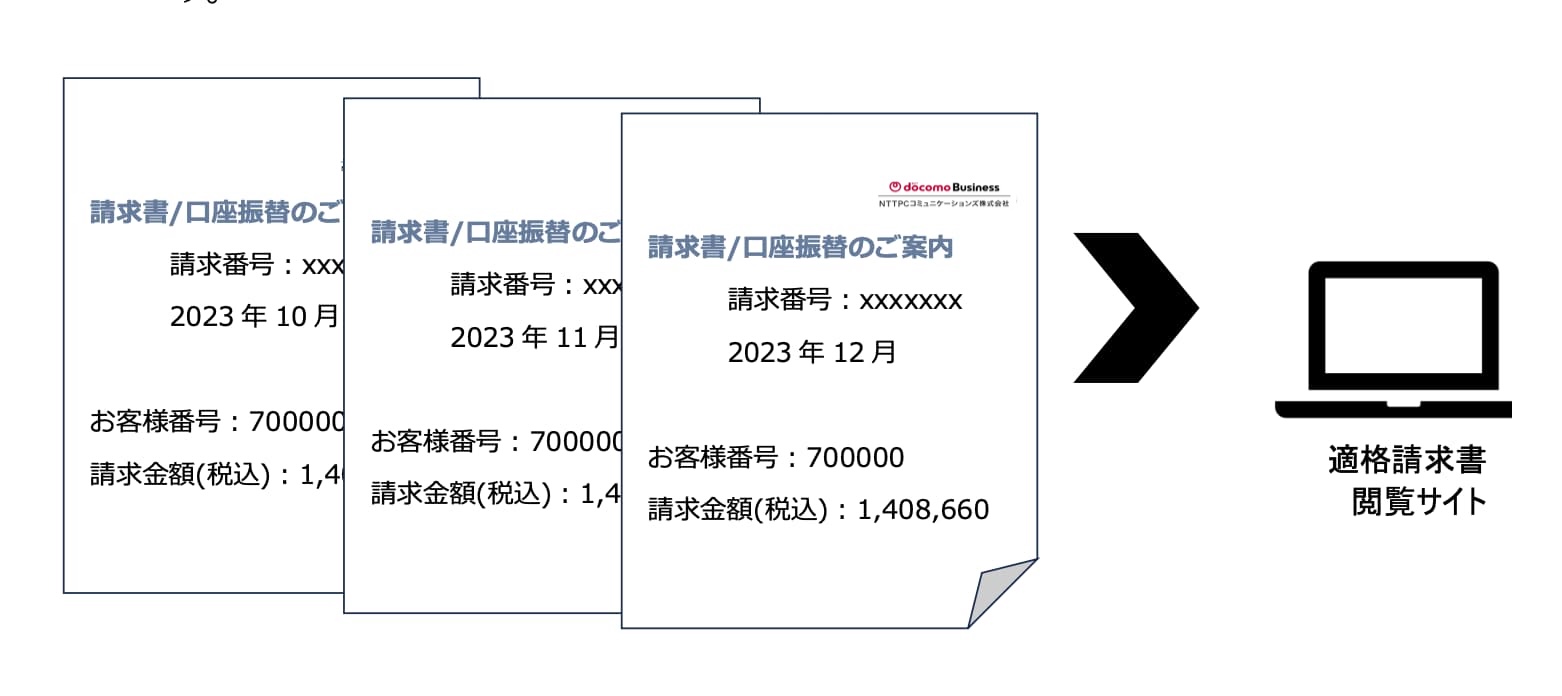
アカウント情報と請求書先の紐づけのため、既に弊社から発行している請求書あるいは請求閲覧システムを含む「口座振替のご案内」(以下、請求書)をもってお手続きを行います。
お手元にある請求書をご用意ください。2023 年 10月以降に届いたものであればいつの請求書を用いても問題ございません。
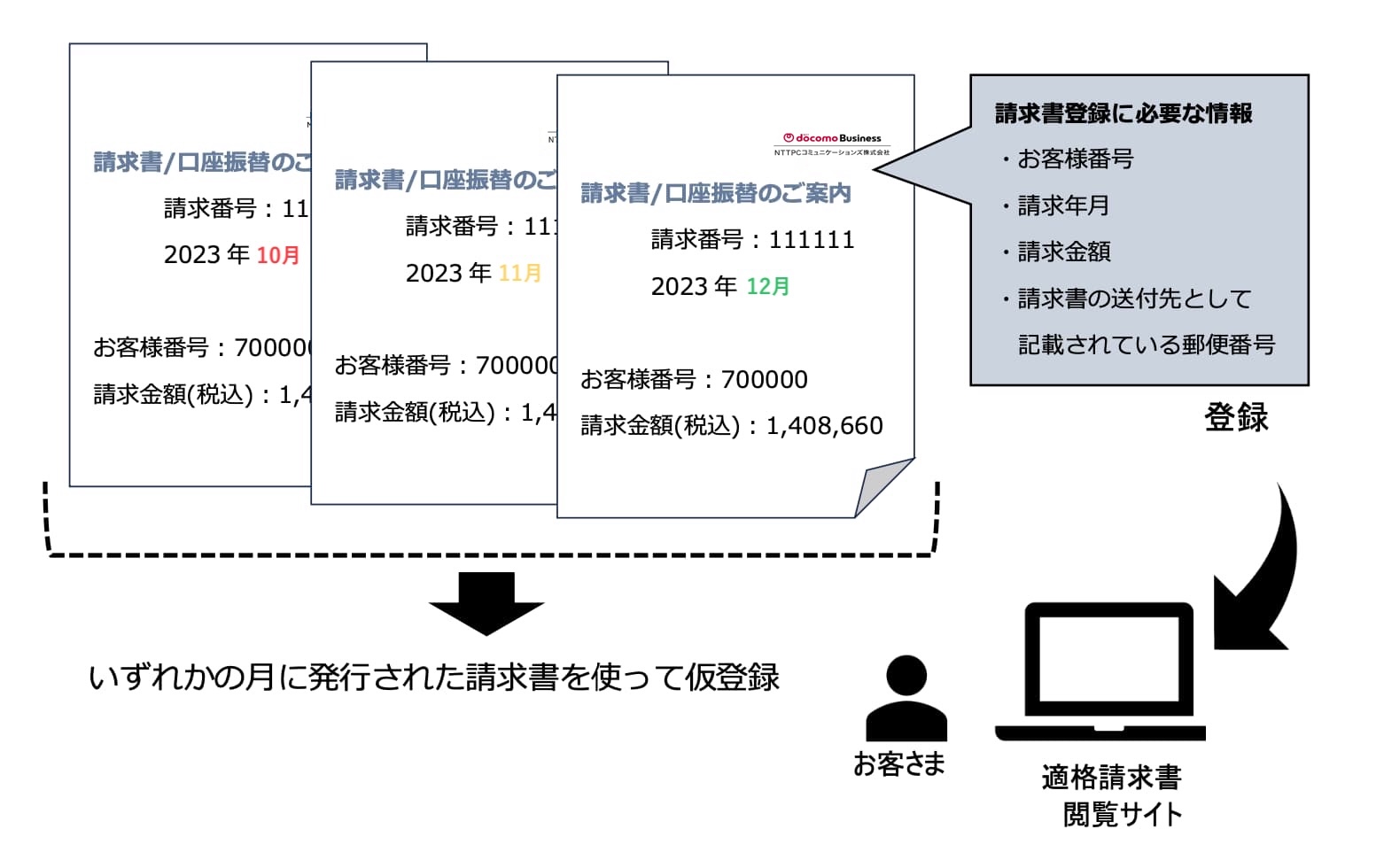
※同月に複数の請求書を受け取っているお客様へ
例:複数のサービスを契約(※)しており、2023 年 10月発行の請求書が 3 枚到着している場合
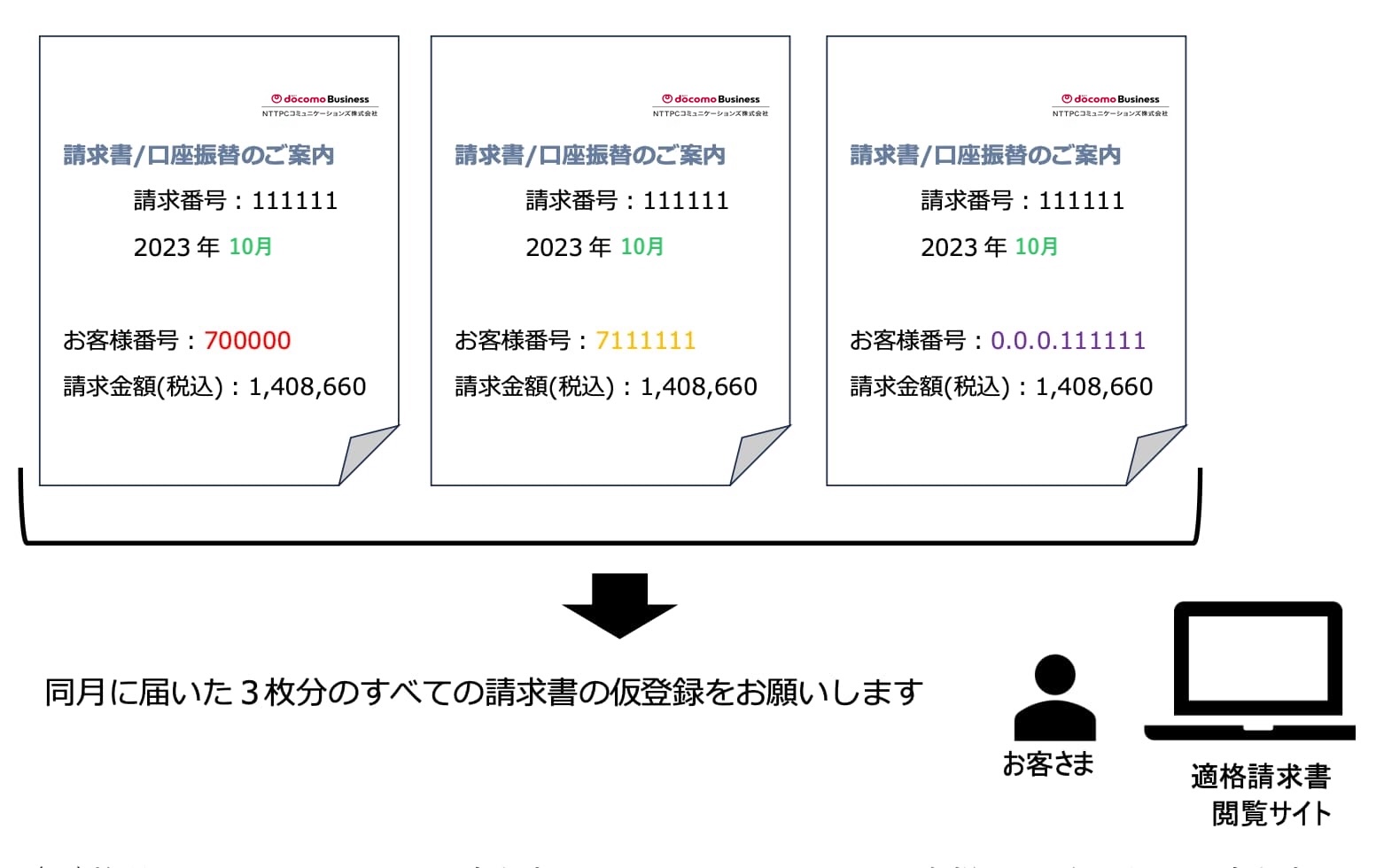
(※)複数のサービスを 1 つの請求書におまとめされているお客様は、受け取った請求書の枚数分のみご登録いただければ問題ございません。
- 住所確認はがきの発送
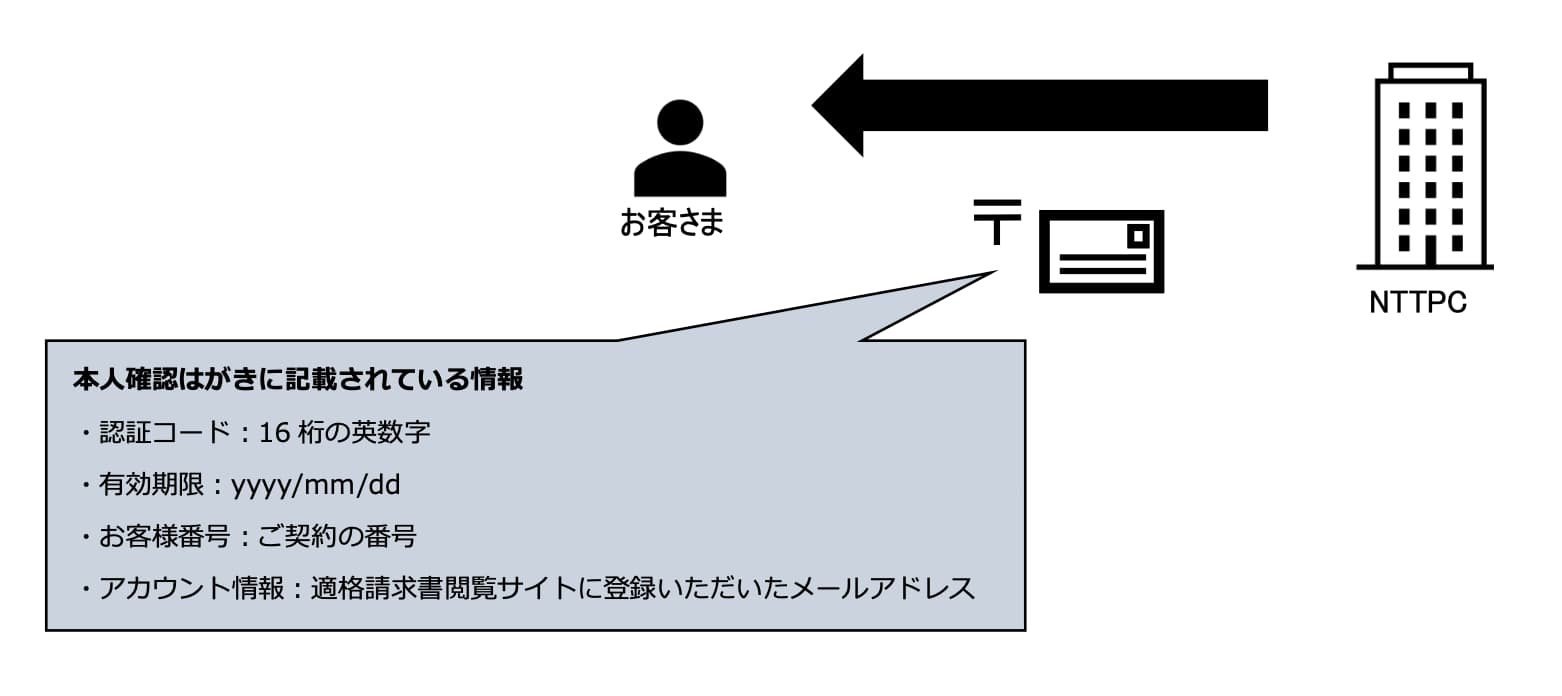
受領請求書に記載の住所に住所確認はがきが郵送されます。18時までに仮登録を実施した場合、翌営業日にはがきを発送いたします。 実施後2~4日以内にはお手元に住所確認はがきが届く予定です。
※お届け先やお申込み時期(大型連休前後など)、交通状況によっては5日以上かかる場合があります。1週間たってもはがきが届かない場合は、お問い合わせください。
- 請求先の本登録
住所確認はがきに記載されている認証コード等を用いて、適格請求書閲覧サイトで本登録を行います。
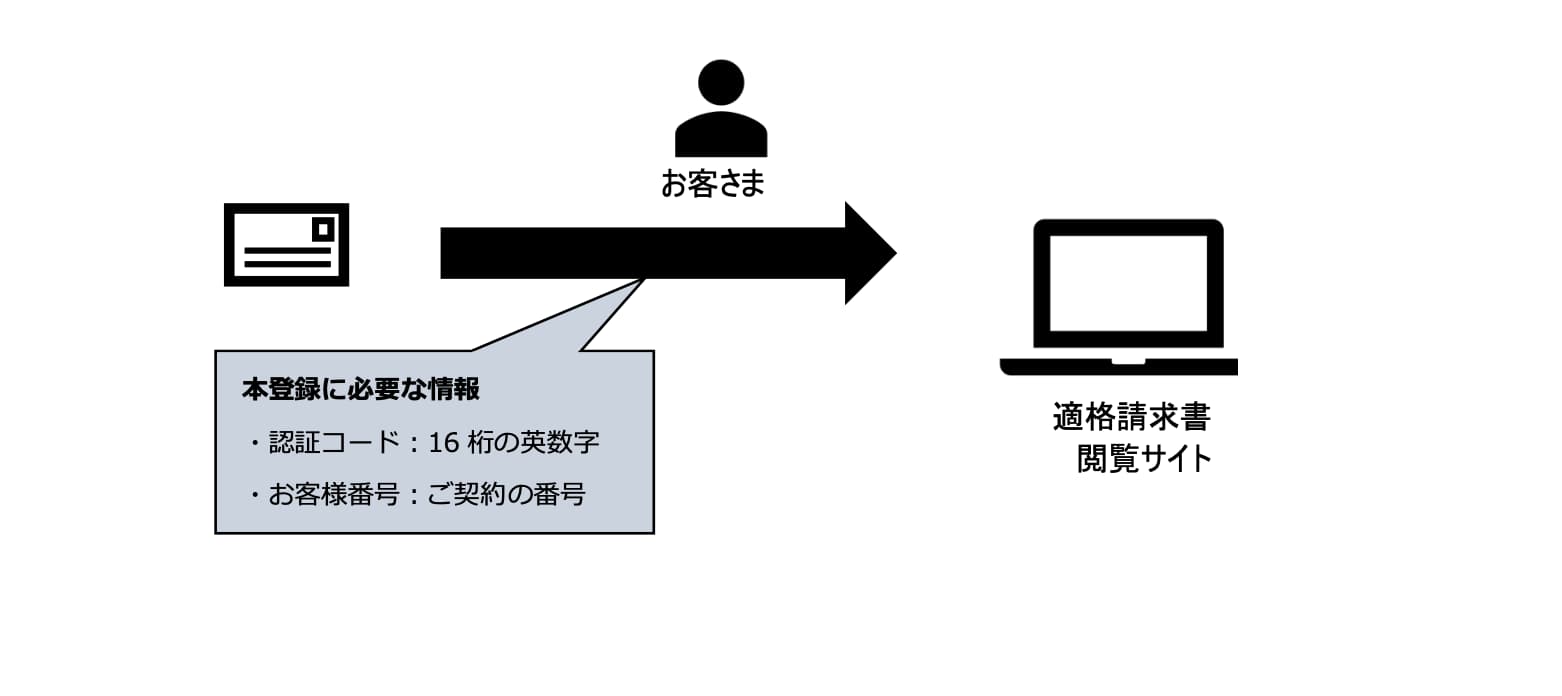
- 適格請求書の閲覧 ※2023 年 10 月以降
適格請求書閲覧サイトにて登録された請求書に対応した適格請求書をご覧になれます。
- 請求先の共有設定
請求先の本登録が完了した請求先につきましては、ユーザ管理より請求先の共有設定を行うことで、別のアカウントでの適格請求書参照・宛先変更等が可能となります。詳しくは、『7.ユーザ管理』にお進みください。
※請求先登録でエラーが発生するパターン
- 請求先の仮登録を複数回実施した場合
請求先の仮登録を複数回行った場合、請求先の本登録にてエラーが発生する場合があります。ご留意願います。
例)同一の請求番号またはお客様番号に対して、請求先の仮登録を11/9と11/10にそれぞれ1回ずつ実施した場合、2回住所確認はがきが発送されます。
しかし最新の認証コードのみ有効であるため、11/9仮登録時に郵送された住所確認はがきの認証コードを入力するとエラーが発生します。
- WebARENAサービスのクレジットカード払いをご利用の場合(年払い)
お客様にて請求先登録を実施できない可能性があります。
こちらのケースでエラーが発生した場合は、NTTPCにて登録作業を行います。
お手数をおかけしますが、お問い合わせフォームよりご依頼ください。
5.請求先 登録手順
- サイドバー「請求確認」選択

- 「請求先を登録する」ボタン押下
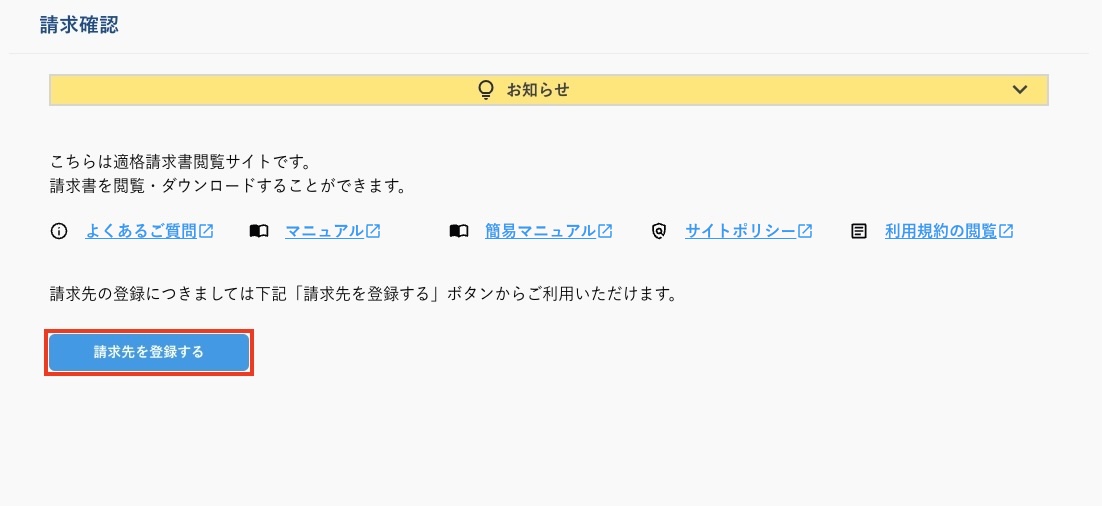
- 下記の画面に遷移しますので、「請求先を仮登録する」ボタンを押下してください。
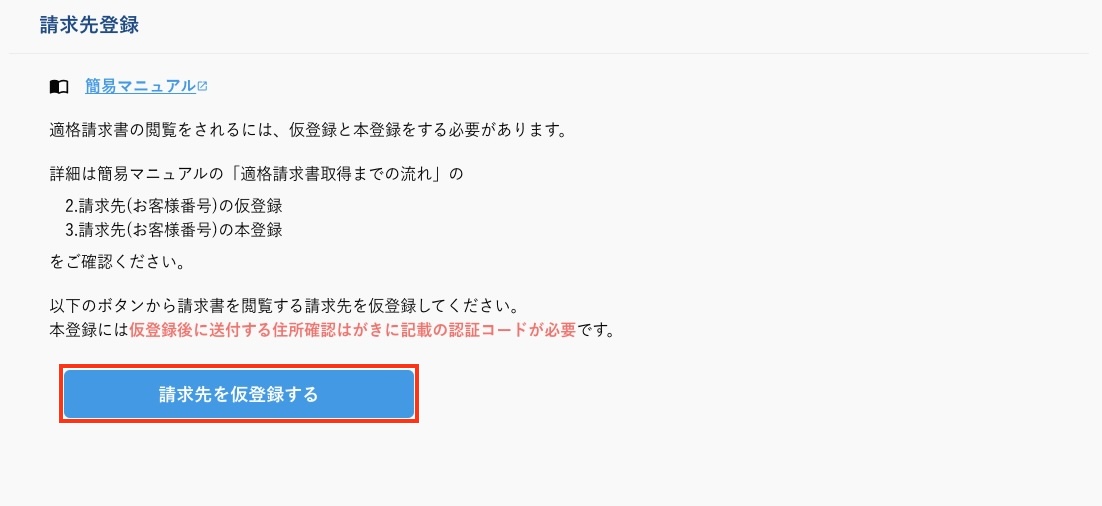
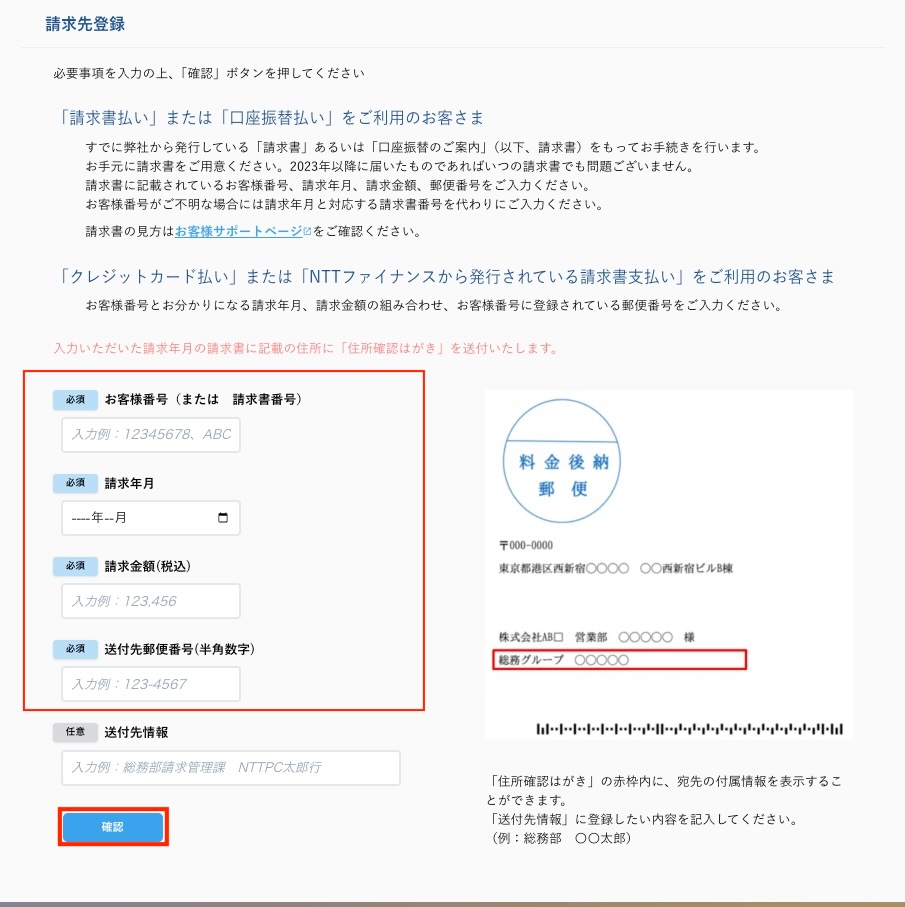
- 請求先の仮登録情報入力 および 「確認」ボタン押下
- 請求書払いまたは口座振替払いによるお支払いの場合
既に弊社から発行している「請求書」あるいは「口座振替のご案内」(以下、請求書)をもってお手続きを行います。
お手元にある請求書をご用意ください。2023年 10月 以降に届いたものであればいつの請求書を用いても問題ございません。
請求書に記載されている「お客様番号」、「請求年月」、「請求金額(税込)」、「送付先郵便番号(半角数字)」を入力し、「確認」ボタンを押下してください。
- クレジットカードまたは請求代行によるお支払いの場合
「お客様番号」、お分かりになる「請求年月」、「請求金額(税込)」、「送付先郵便番号(半角数字)」を入力し、「確認」ボタンを押下してください。
※クレジットカード払いの場合、「送付先郵便番号」にはご契約情報として登録している住所の郵便番号を入力してください。
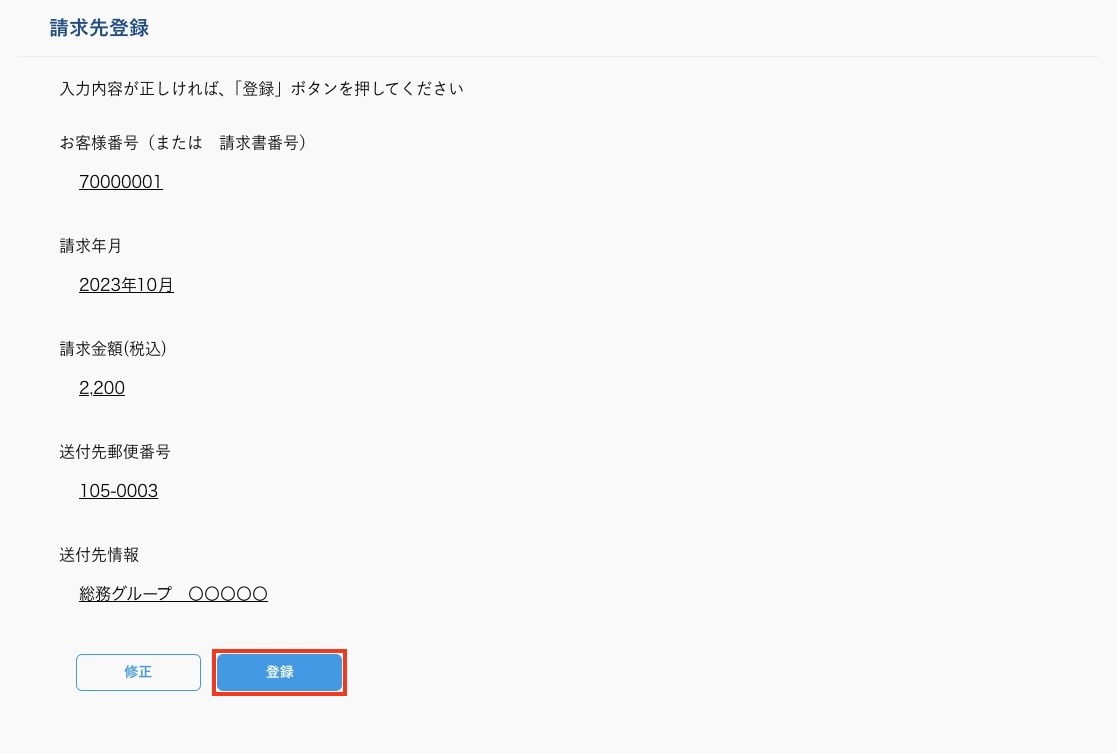
- 「登録」ボタン押下
内容に誤りがなければ「登録」ボタンを押下してください。
誤りがあれば「修正」ボタンを押下し、正しい情報を入力してください。
- 請求先仮登録完了
請求先仮登録完了画面が表示されます。

※入力情報が誤っている場合は、エラー画面が表示されます。
もう一度やり直してください。
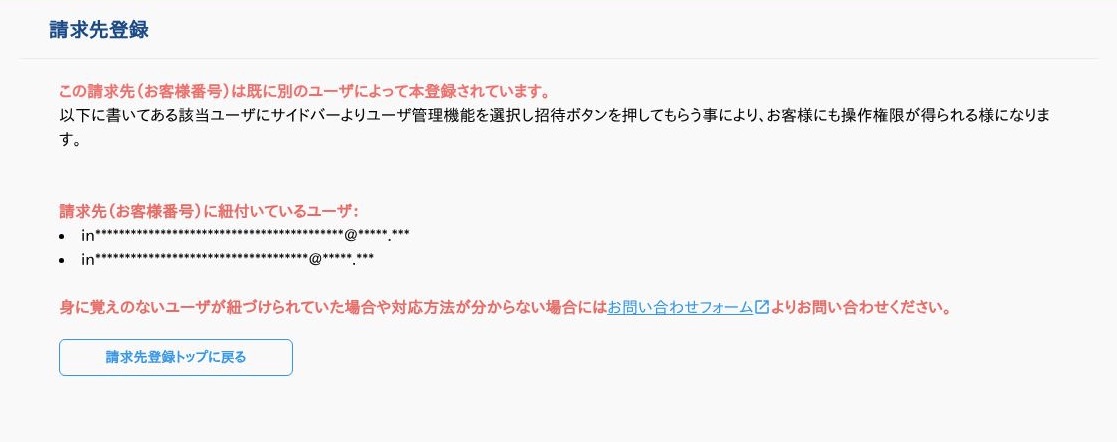
また、既に請求先の登録が完了している場合は下記エラー画面が表示されます。
画面の案内に従って、紐づけが完了しているアカウントに共有を依頼してください。
共有方法はユーザ管理 設定手順をご確認ください。
- 請求先登録状況確認
請求先登録トップより、仮登録を行った請求先が認証コード入力待ちの状態になっているのを確認できます。
住所確認はがきが届いたら次に進みます。

- 住所確認はがきの発送
受領請求書に記載の住所に住所確認はがきが郵送されます。18時までに仮登録を実施した場合、翌営業日にはがきを発送いたします。 実施後2~4日以内にはお手元に住所確認はがきが届く予定です。
※お届け先やお申込み時期(大型連休前後など)、交通状況によっては5日以上かかる場合があります。1週間たってもはがきが届かない場合は、お問い合わせください。
認証コードには有効期限があります。(登録先の仮登録をしてから 30 日)期限を過ぎると請求書の仮登録からやり直しとなりますので、はがきが届きましたらすみやかに本登録をご実施ください。
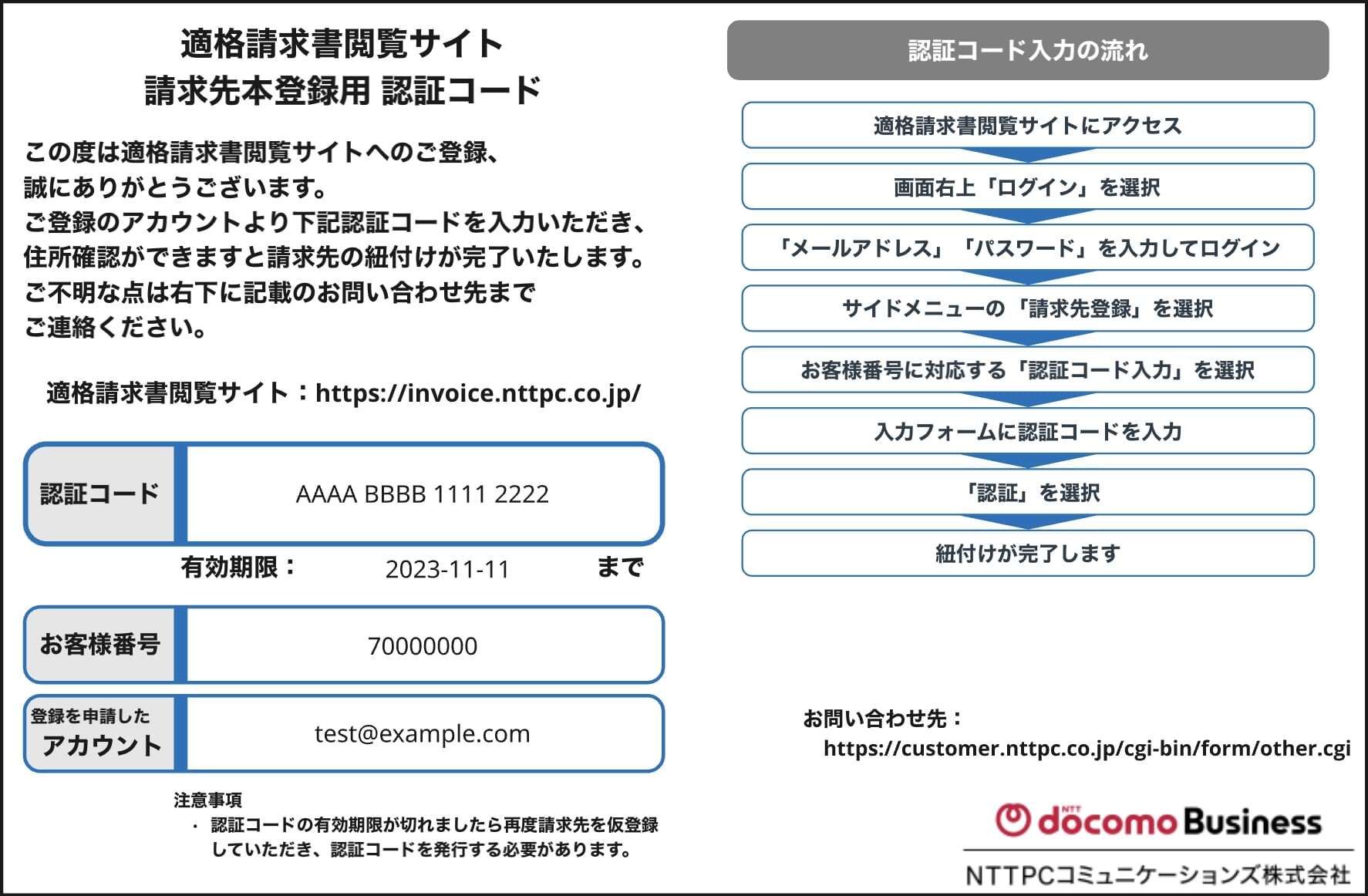
※上記は、はがきイメージです。
- 「認証コード入力」ボタン押下
適格請求書閲覧サイトの請求先登録ページから、請求先本登録を行う請求先(お客様番号)の行にある「認証コード入力」ボタンを押下してください。
※認証コード入力の有効期限が切れている場合は、『5.請求先 登録手順』よりやり直してください。

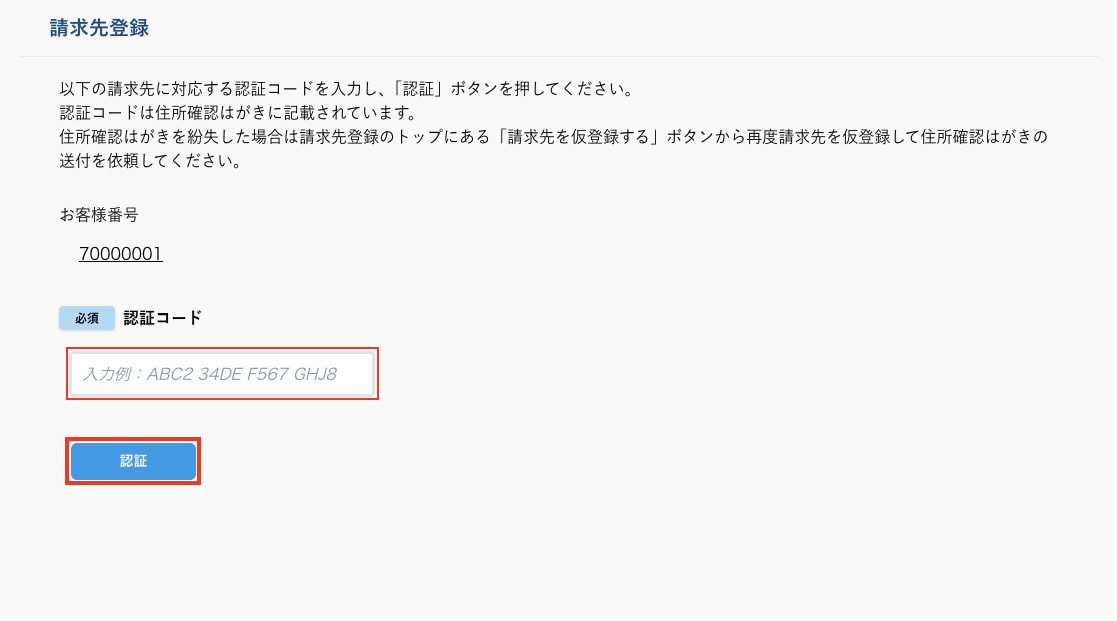
- 認証コード入力 および 「認証」ボタン押下
住所確認はがきに記載されている認証コードを入力し、「認証」ボタンを押下してください。
- 請求先本登録の完了
本登録完了画面が表示されます。紙請求書が不要な場合は、続けて、紙請求書の送付停止を設定することができます。
画面の案内に従って注意事項をよくご確認の上、設定を行ってください。
※紙請求書送付停止のご案内がない場合は、送付停止の設定を行うことはできません。
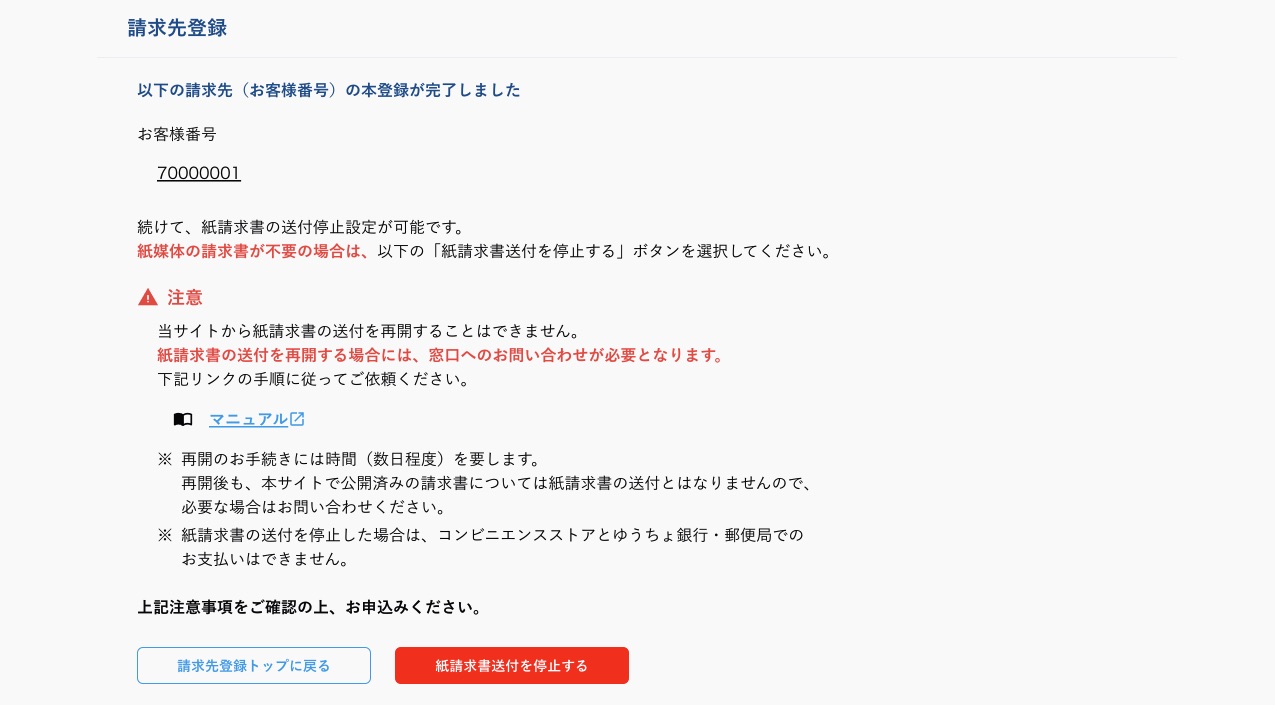
入力情報が誤っている場合は、エラー画面が表示されます。『5.9.「認証コード入力」ボタン押下』からやり直してください。
- 請求先登録の状況確認
請求先登録ページで請求先の登録状況をご確認になれます。
※適格請求書の提供は 2023 年 10 月以降となります。

6.請求明細 参照・ダウンロード手順
- サイドバー「請求確認」選択
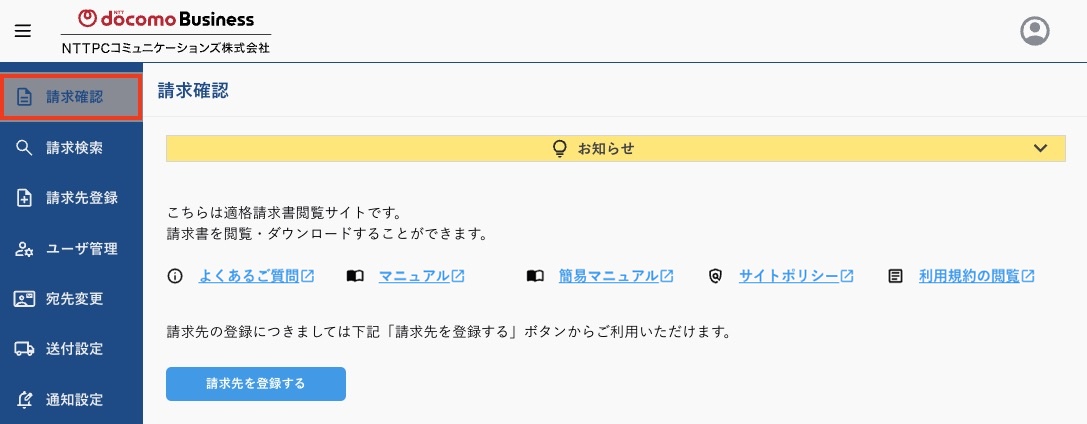
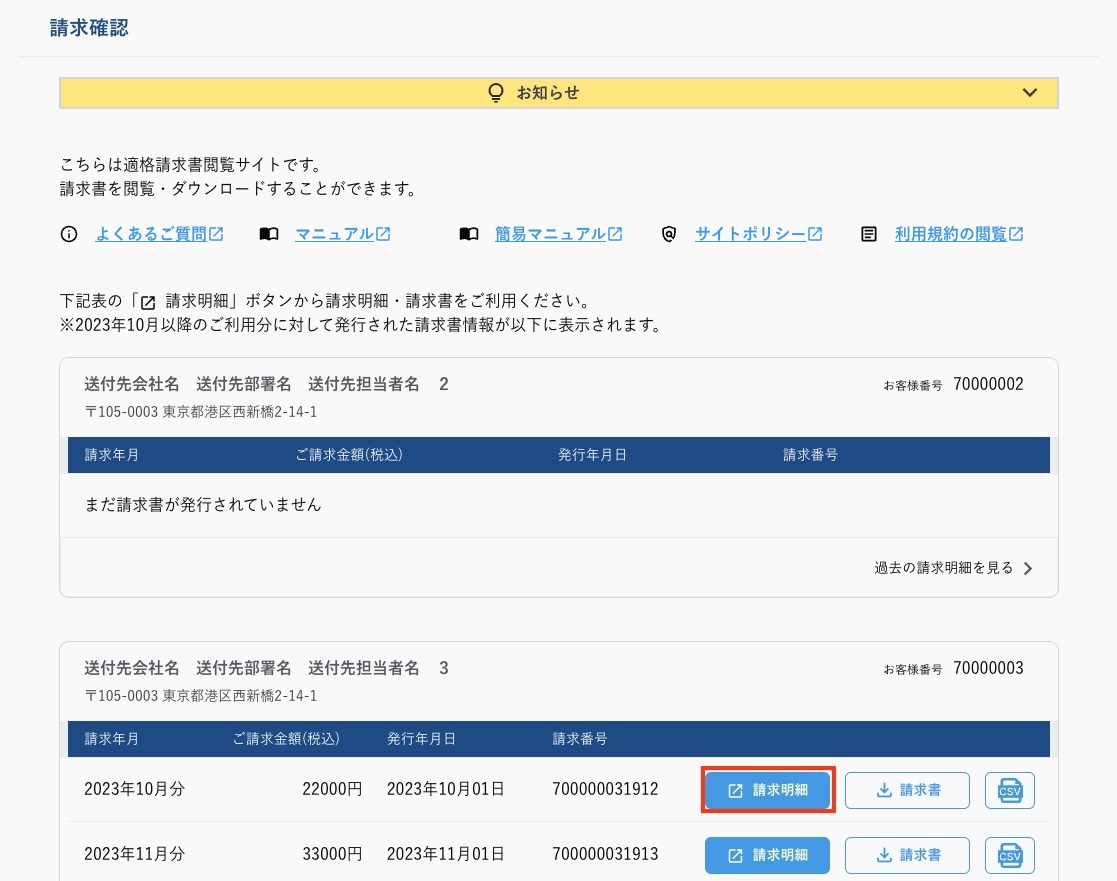
- 「請求明細」ボタン押下
請求書明細を参照する場合は、対象の請求番号の「請求明細」ボタンを押下してください。
※同様に「請求書」ボタンを押下すると、PDFファイルがダウンロードできます。
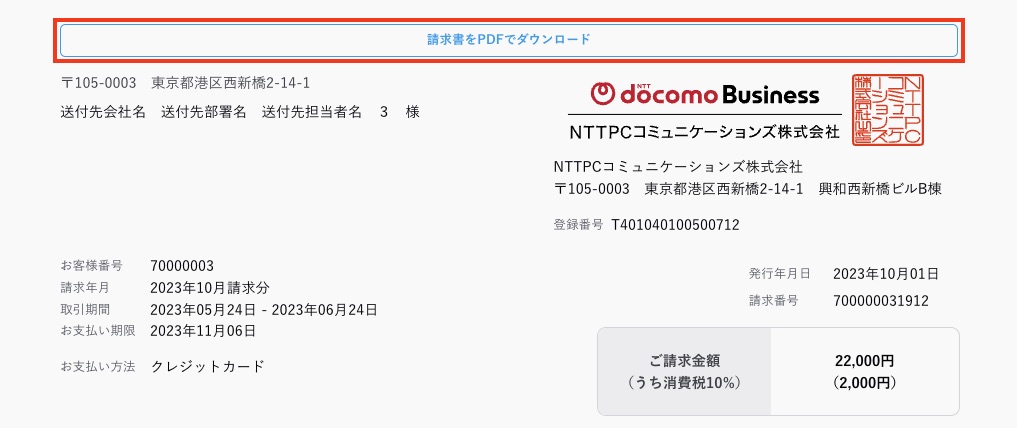
- 請求書明細の表示
別タブが開き、対象の請求番号の請求書明細が表示されます。
- 「請求書をPDFでダウンロード」押下
表示された請求書明細をダウンロードする場合は、「請求書明細をPDFでダウンロード」を押下してください。
請求書明細のPDFでのダウンロード取得が開始します。
7.ユーザ管理 設定手順
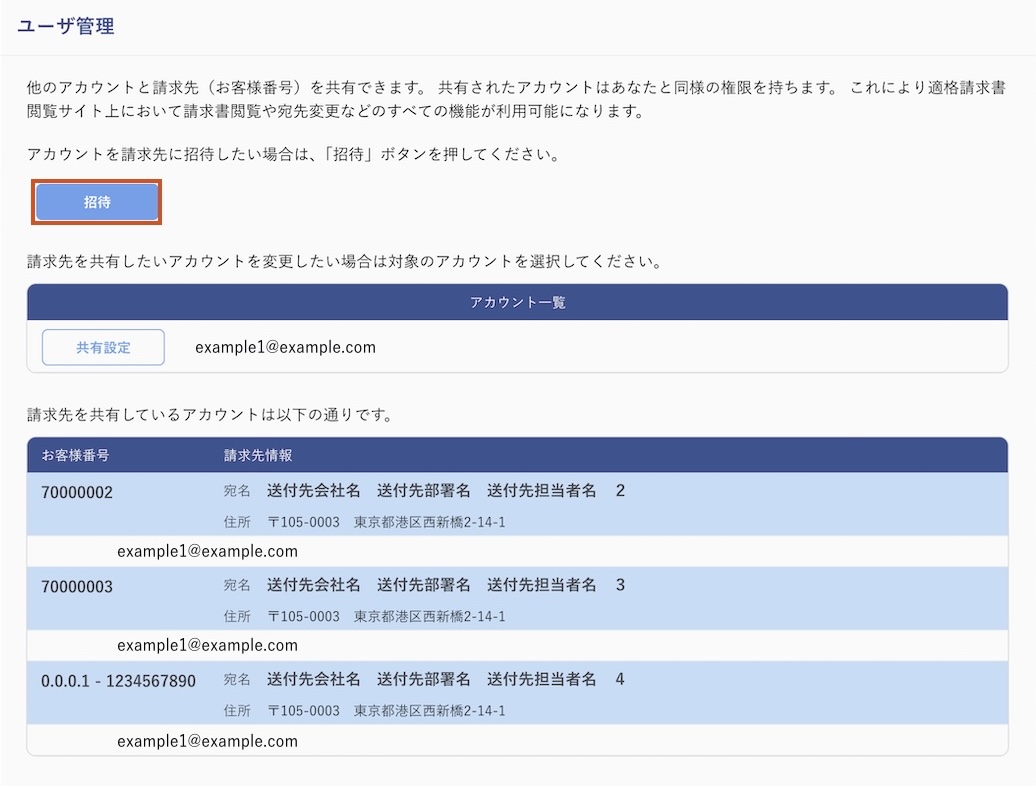
他のアカウントと請求先(お客様番号)を共有したい場合、ユーザ管理にて共有の設定を行います。共有されたアカウントはあなたと同様の権限を持ちます。これにより共有されたアカウントも請求書閲覧や宛先変更などの機能が利用可能になります。
7.1.請求先の共有権限の追加 設定手順
- サイドバー「ユーザ管理」選択
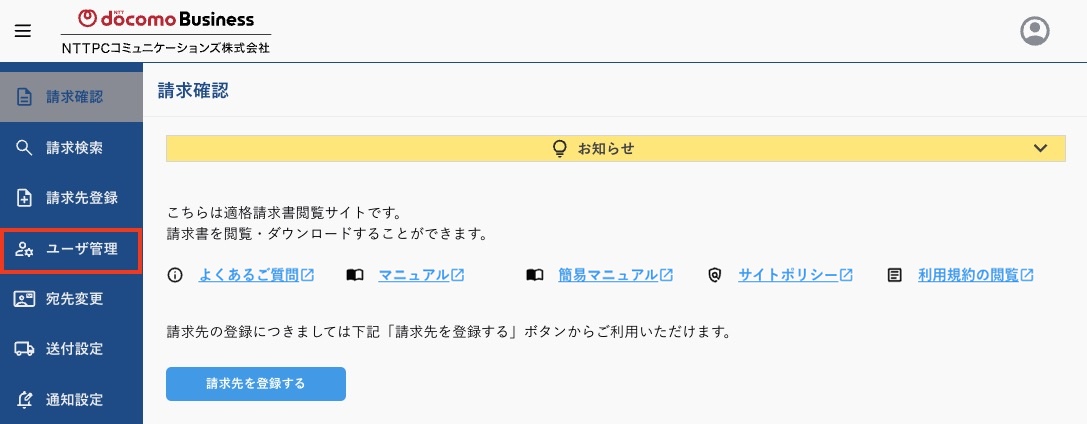
- アカウントを請求先に招待する場合は、アカウントの招待から行います。・・・a へ
既にアカウントが招待されている場合は、請求先の共有設定を行います。・・・b へ
- 「招待」ボタン押下
- アカウントを請求先に招待する場合は、「招待」ボタンを押下してください。
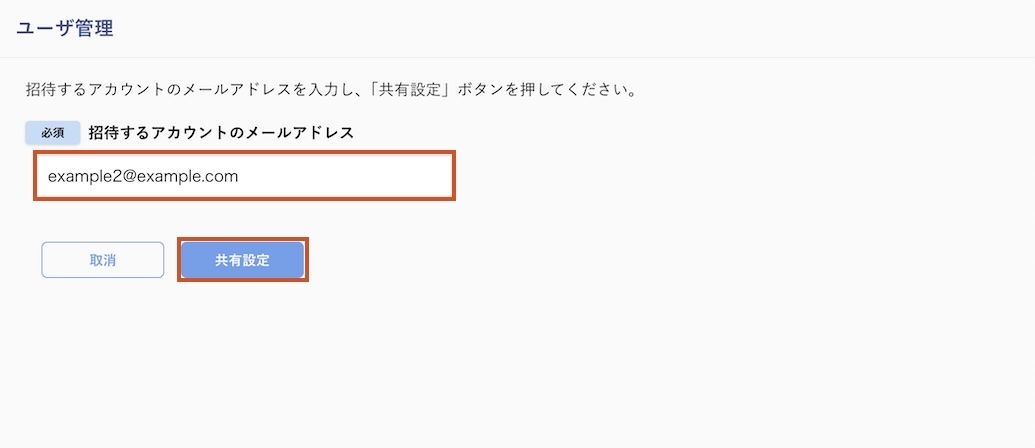
- 「共有設定」ボタン押下
招待するアカウントのメールドレスを入力し、「共有設定」ボタンを押下してください。
※適格請求書閲覧サイトへのアカウント登録がお済みでないアカウントに対しても共有設定を行うことは可能ですが、別途アカウント登録していただく必要がございますのでご注意ください。( アカウント 登録手順 )
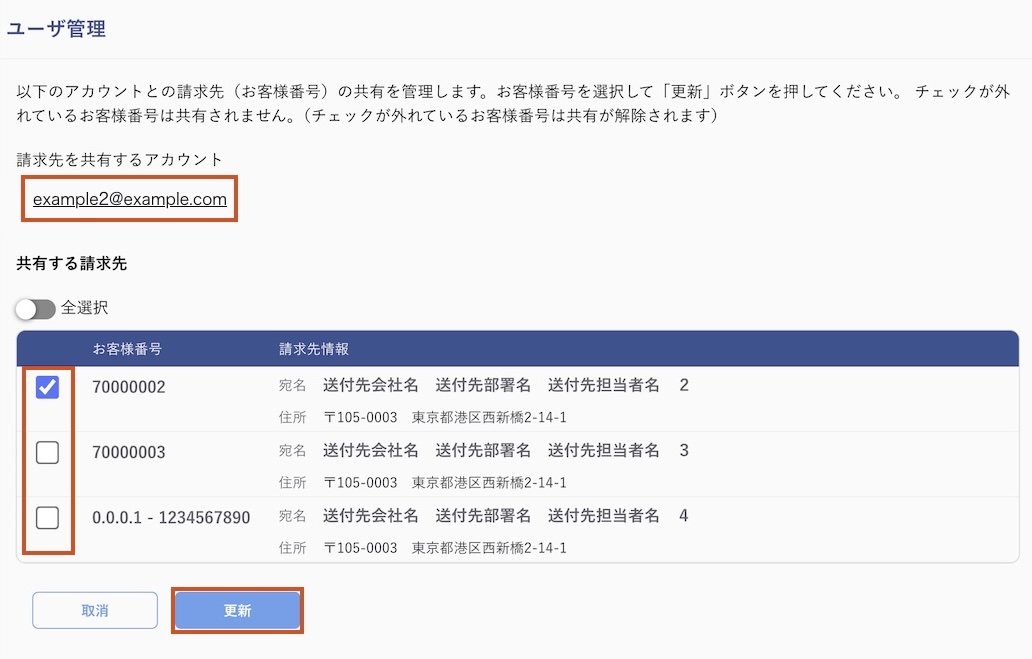
- 請求先(お客様番号)選択
請求先を共有するアカウントに対して、共有したい請求先(お客様番号)をすべて選択し、「更新」ボタンを押下してください。
※選択されていない請求先については、対象のアカウント(請求先を共有するアカウント)に共有権限が設定されません。
- 請求先共有の完了
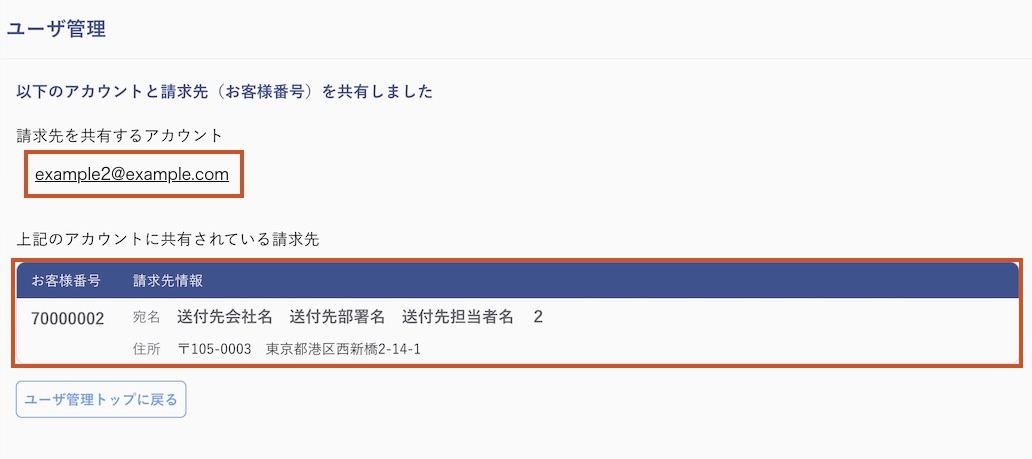
- 請求先を共有しているアカウントの確認
※ユーザ管理トップで共有しているアカウントの確認をすることができます。

- 「共有設定」ボタン押下
- 既にアカウントが招待されている場合は、「共有設定」ボタンを押下してください。

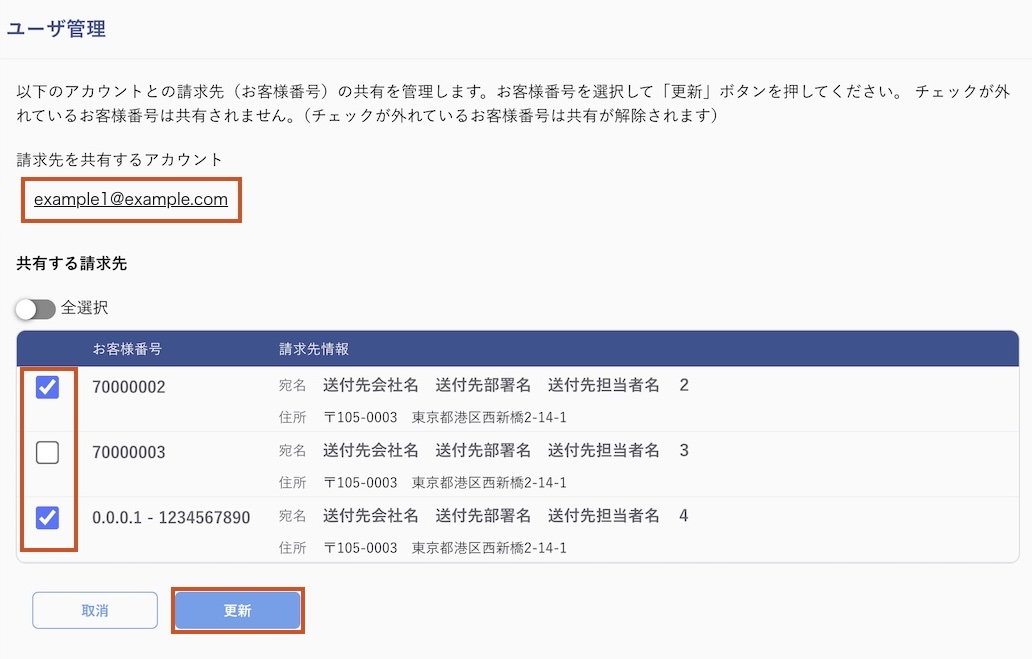
- 請求先(お客様番号)選択
請求先を共有するアカウントに対して、共有したい請求先(お客様番号)をすべて選択し、「更新」ボタンを押下してください。
※チェックボックスのチェックがされていない請求先については、対象のアカウント(請求先を共有するアカウント)に共有権限が設定されません。
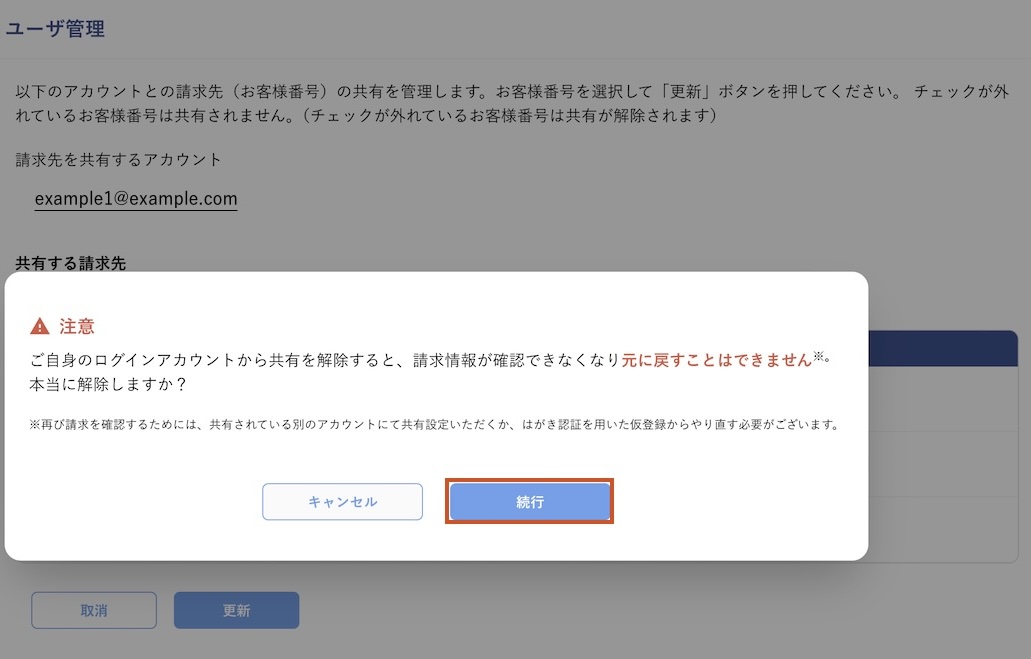
- 請求先共有の警告
操作しているアカウント自身の設定操作を行うと警告が表示されます。警告の内容を一読し、問題なければ「続行」ボタンを押下してください。
- 請求先共有の完了
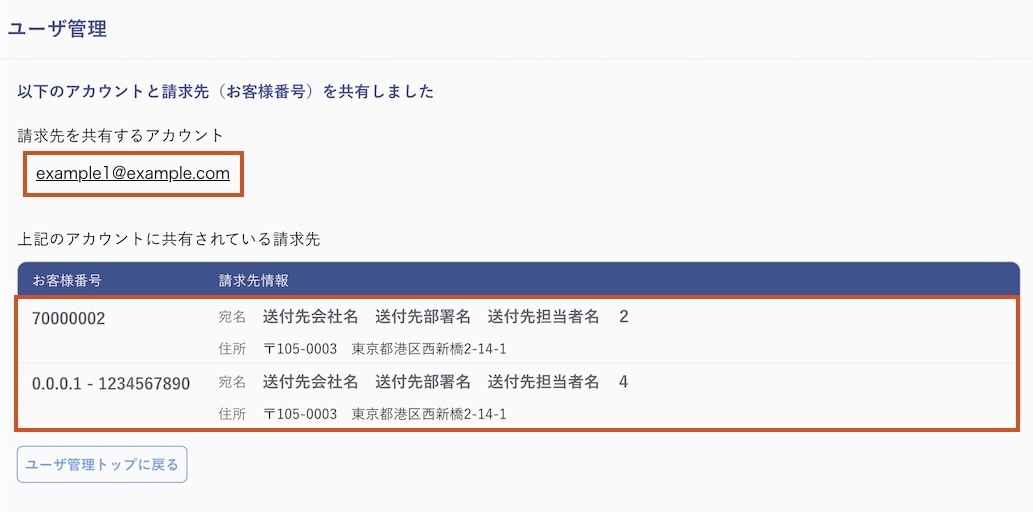
- 請求先を共有しているアカウントの確認
※ユーザ管理トップで共有しているアカウントの確認をすることができます。

7.2.請求先の共有権限削除 設定手順
- サイドバー「ユーザ管理」選択
- 「共有設定」ボタン押下
- 請求先の共有権限を削除したいアカウントの「共有設定」ボタンを押下してください。
- 請求先(お客様番号)選択
請求先を共有するアカウントから、共有権限の削除をしたい請求先(お客様番号)のチェックボックスのチェックをすべて外し、「更新」ボタンを押下してください。
※チェックボックスのチェックが外れた請求先については、対象のアカウント(請求先を共有するアカウント)から共有権限が削除されますので、ご注意ください。
- 請求先共有の警告
操作しているアカウント自身の設定操作を行うと警告が表示されます。警告の内容を一読し、問題なければ「続行」ボタンを押下してください。
- 請求先共有の完了
- 請求先を共有しているアカウントの確認
※ユーザ管理トップで共有しているアカウントの確認をすることができます。
8.宛先変更 設定手順
請求書等をお送りする宛名や住所を変更したい場合は、適格請求書閲覧サイトにて宛先変更を実施してください。
宛先変更を行うと「請求書送付先の宛名や住所」「紙請求書及び適格請求書上に表示される宛名や住所」が変更されます。
以下は宛先変更機能の留意事項です。
・サービスによっては適格請求書閲覧サイトで宛先変更ができない場合があります。
・過去発行済みの紙請求書や適格請求書には反映されません。
・宛先変更はNTTPC社の請求関連処理タイミングによって、次回発行に間に合わない可能性があります。毎月20日から月末に宛先変更を実施された場合は、次回発行の請求書に変更内容が反映されます。
・契約先の変更は適格請求書閲覧サイトでは行えませんので、各サービスサイトで実施をお願いいたします。
- サイドバー「宛先変更」選択

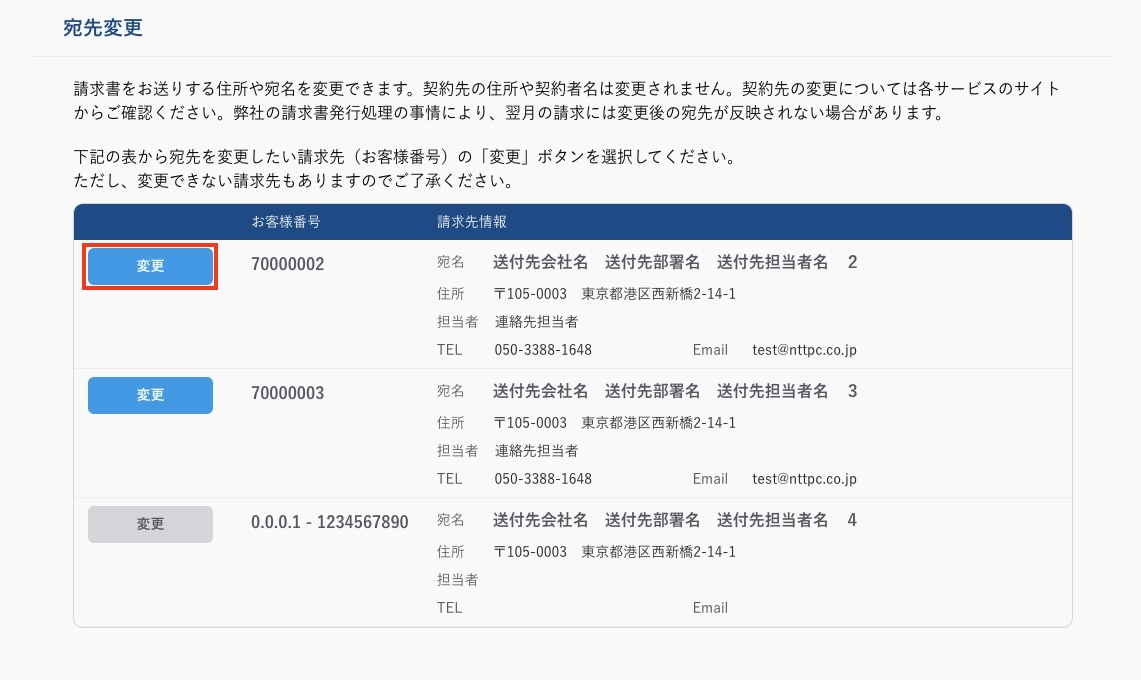
- 「変更」ボタン押下
請求書送付先を変更したいお客様番号を確認し、対象請求先(お客様番号)の「変更」ボタンを押下してください。
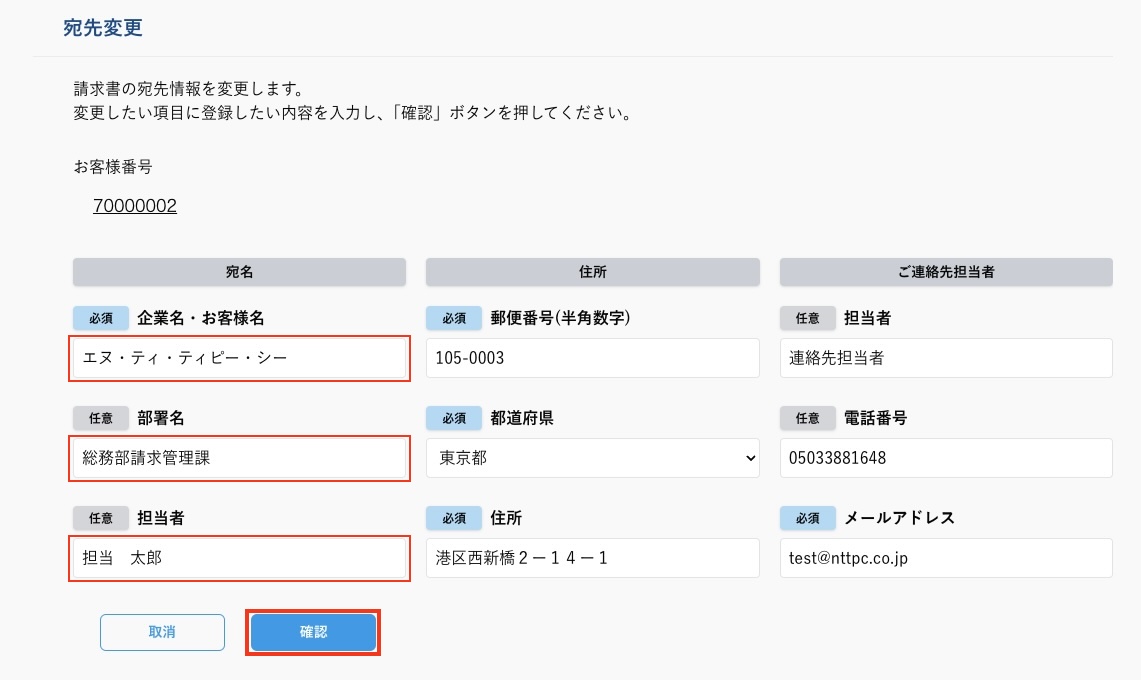
- 変更内容入力 および 「確認」ボタン押下
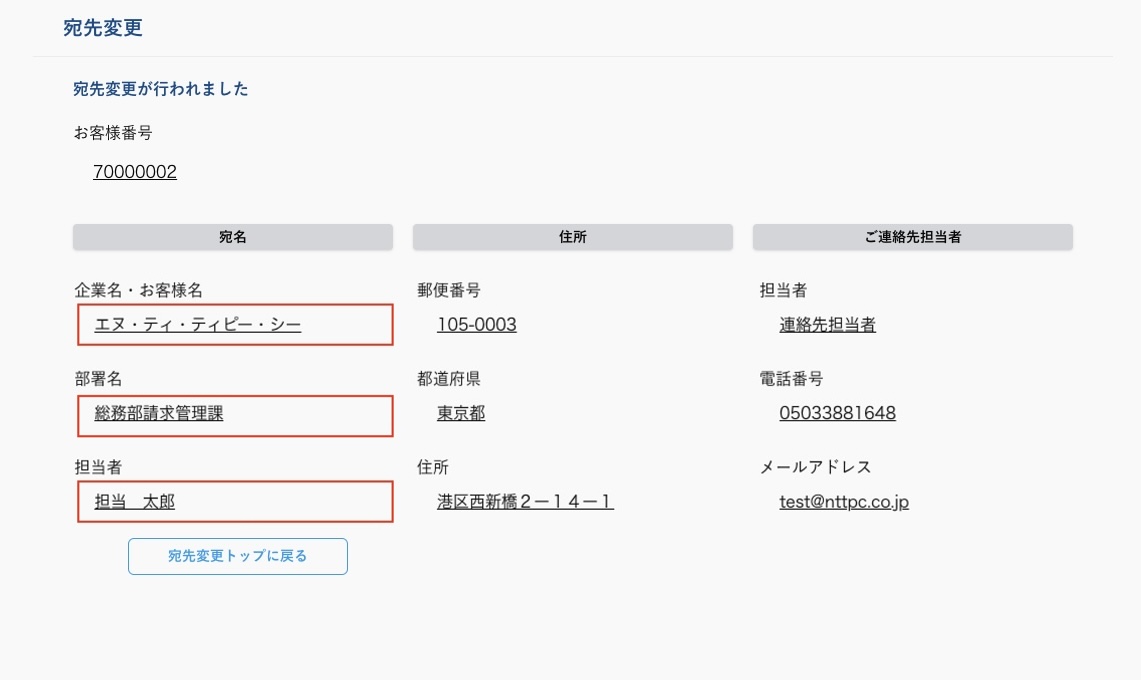
以下では「企業名・お客様名 / 部署名 / 担当者」を変更しています。
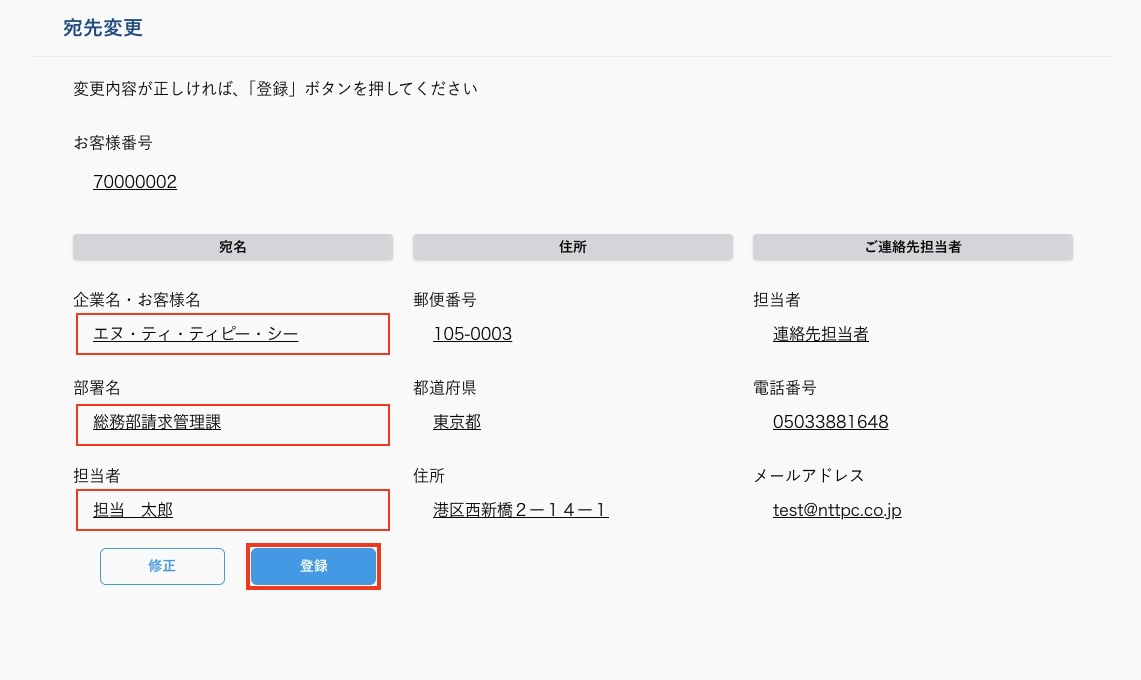
- 「登録」ボタン押下
内容に誤りがなければ「登録」ボタンを押下してください。
誤りがあれば「修正」ボタンを押下し、正しい情報を入力してください。
- 宛先変更完了
9.請求書発行通知 設定手順
アカウントごとに請求書が発行されたことを通知する・通知しないを設定することができます。
通知する(デフォルト)に設定した場合、請求書が発行されたタイミングでアカウントのメールアドレス宛に請求書が発行されたことをお伝えするメールが送信されます。
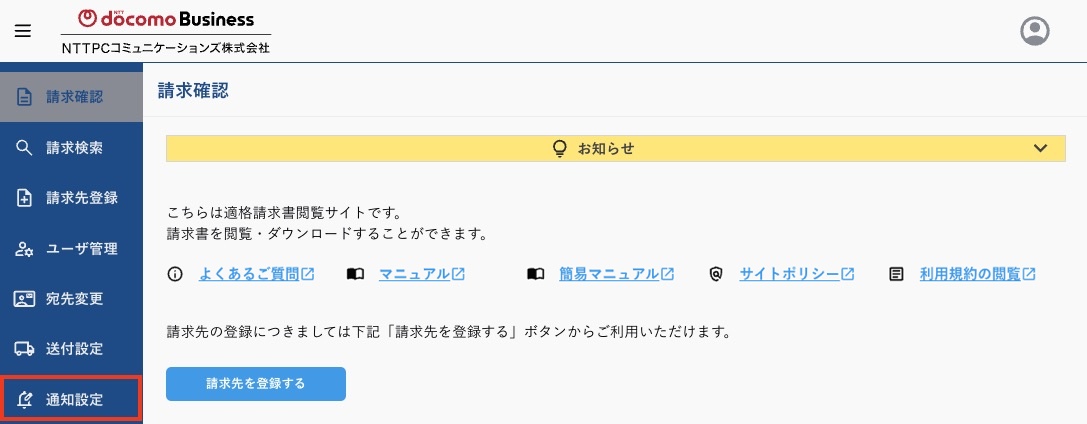
- サイドバー「通知設定」選択
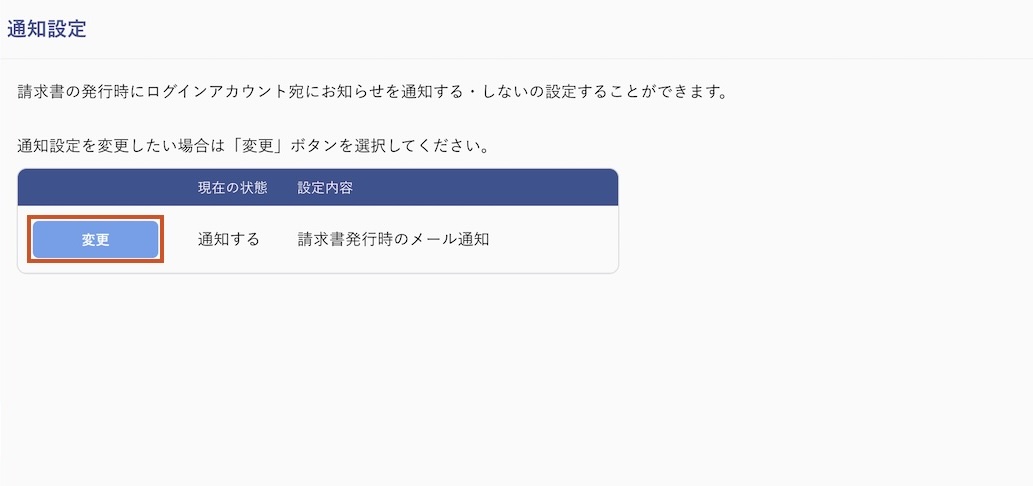
- 変更ボタン押下
a)「通知しない」→「通知する」に変更したい場合

b)「通知する」→「通知しない」に変更したい場合
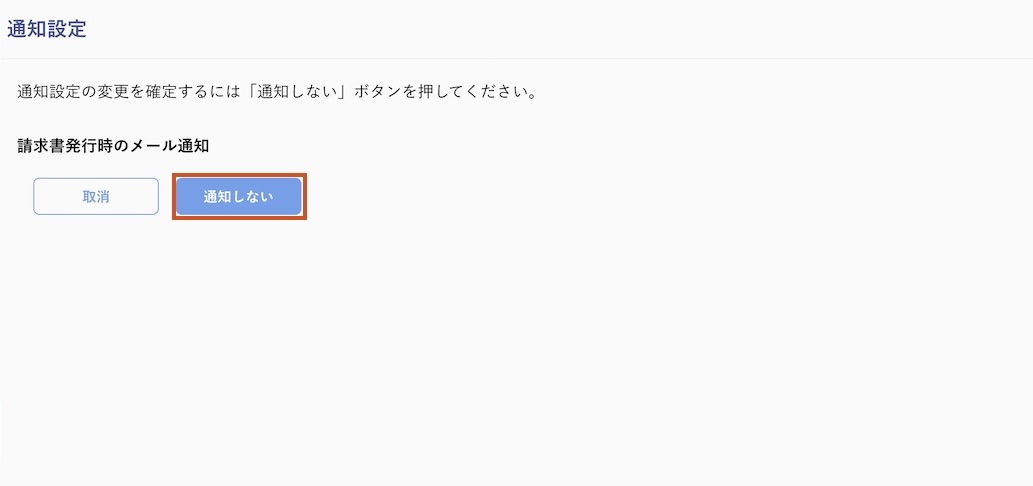
- 通知する/通知しないボタン押下
a)「通知しない」→「通知する」に変更したい場合
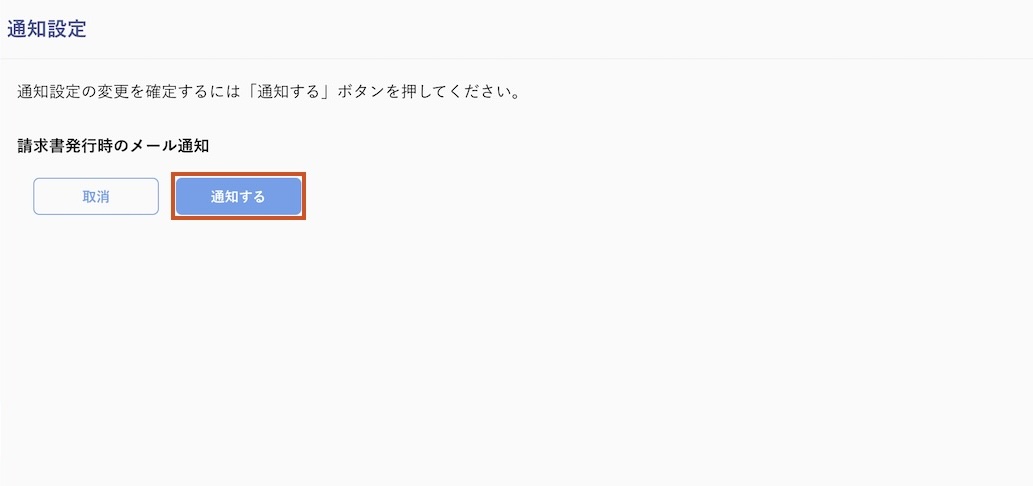
b)「通知する」→「通知しない」に変更したい場合
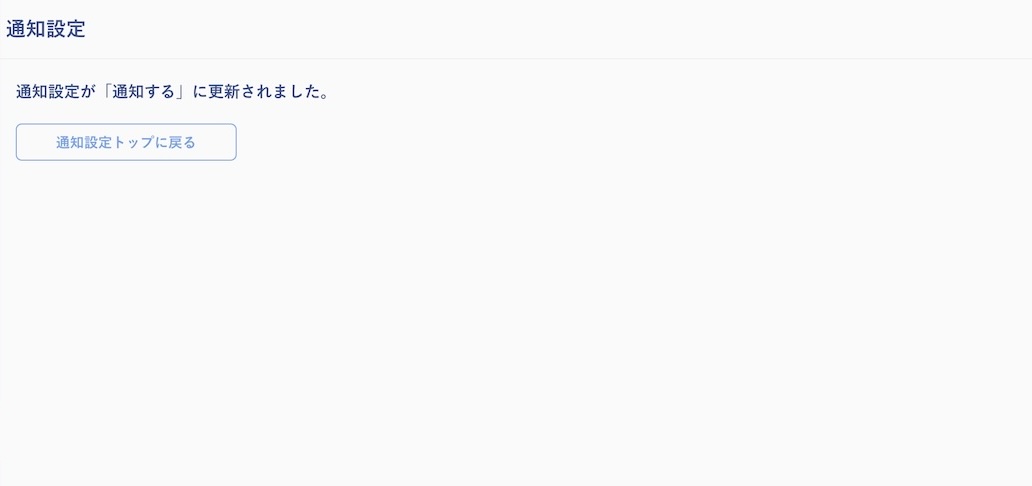
- 通知設定完了
a)「通知しない」→「通知する」に変更したい場合
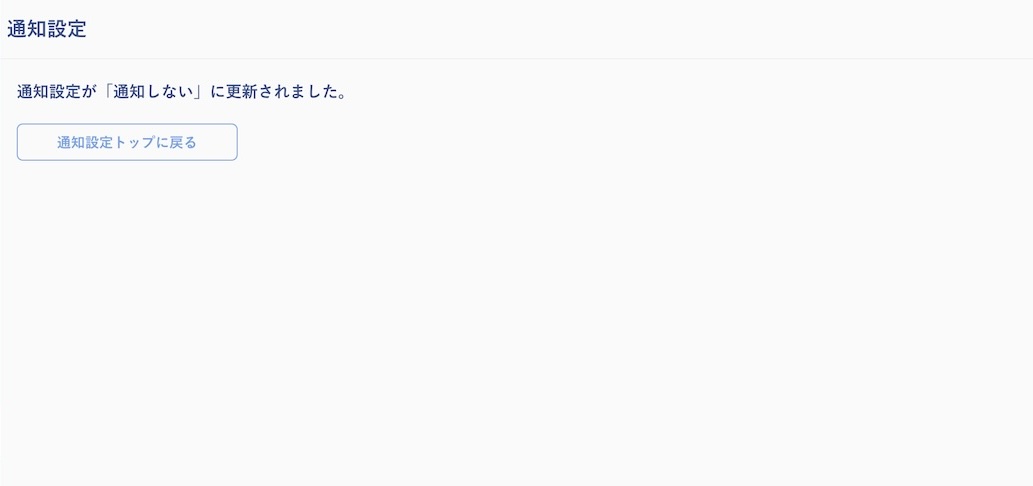
b)「通知する」→「通知しない」に変更したい場合
10.紙請求書送付停止 設定手順
請求先(お客様番号)ごとに紙請求書の送付を停止することができます。
紙請求書の送付を再開したい場合はお問い合わせフォームから窓口へお問合せください。
送付停止 設定手順
- サイドバー「送付設定」選択
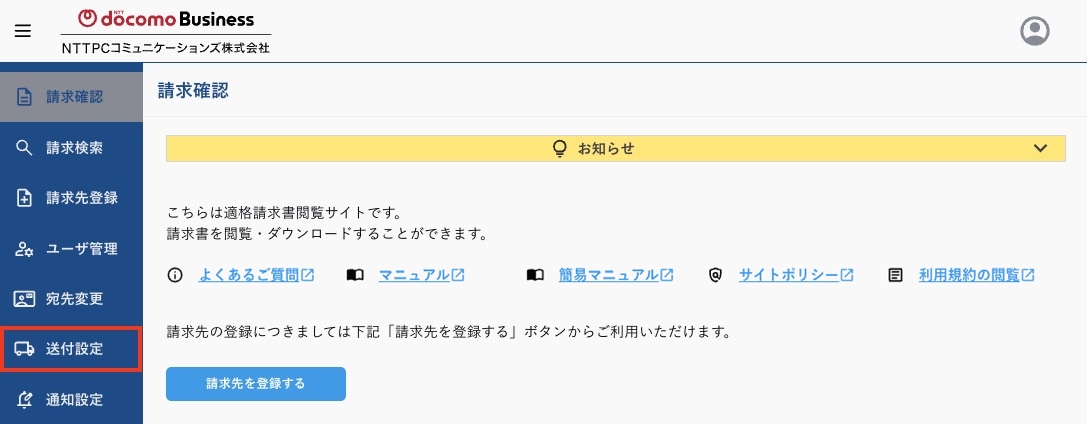
- 「変更」ボタン押下
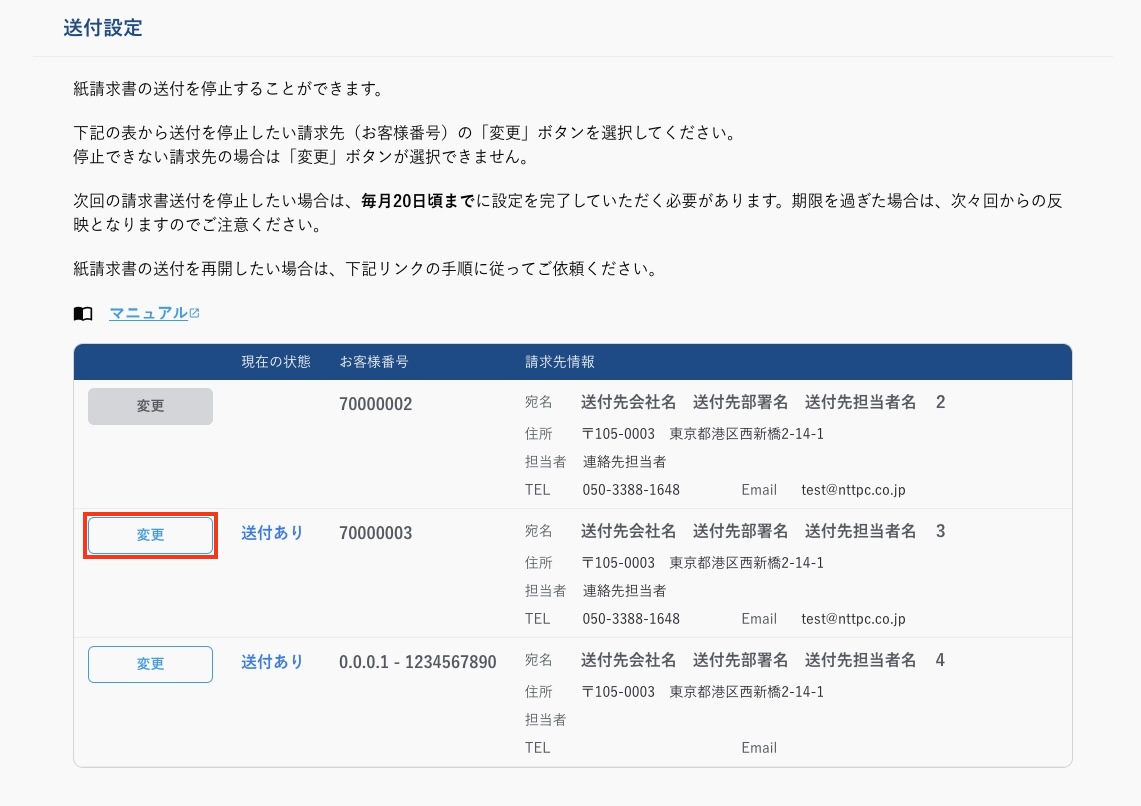
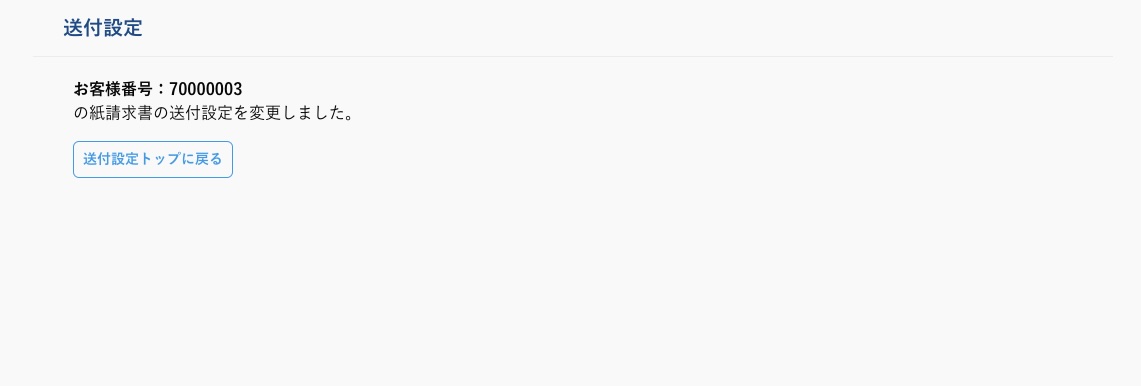
- 「送付を停止する」ボタン押下

- 送付停止設定完了
送付再開 手順
再開するにはお問い合わせフォームからご依頼をお願いします。
- 下記リンクよりお問い合わせフォームを開きます
- お問い合わせフォームの入力欄の記載
各項目(お問い合わせ分類、サービス名は任意)のご記入をお願いします。
-
請求番号:頭文字が6または7の番号です。
(お客さま番号と請求番号は異なりますのでご注意ください) - お問い合わせ内容:「紙請求書の送付を再開したいです。」と記入します。
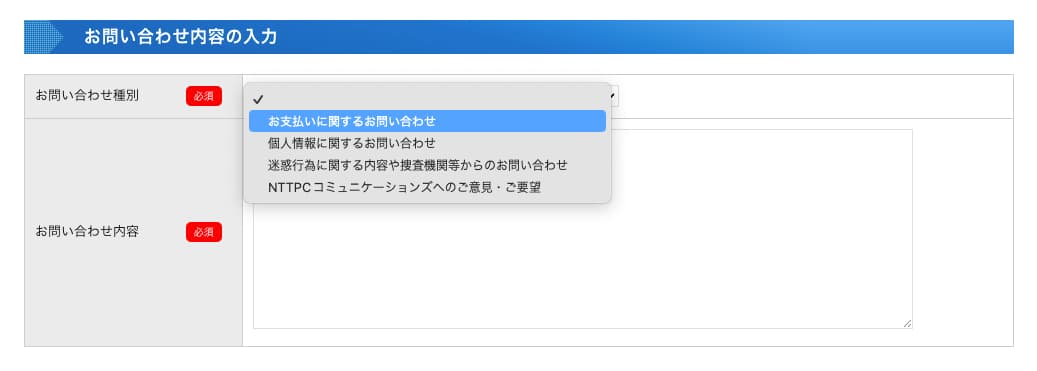
- 確認するボタンを押下し、画面の案内に従ってお問い合わせ内容を送信して下さい。
11.請求書 検索手順
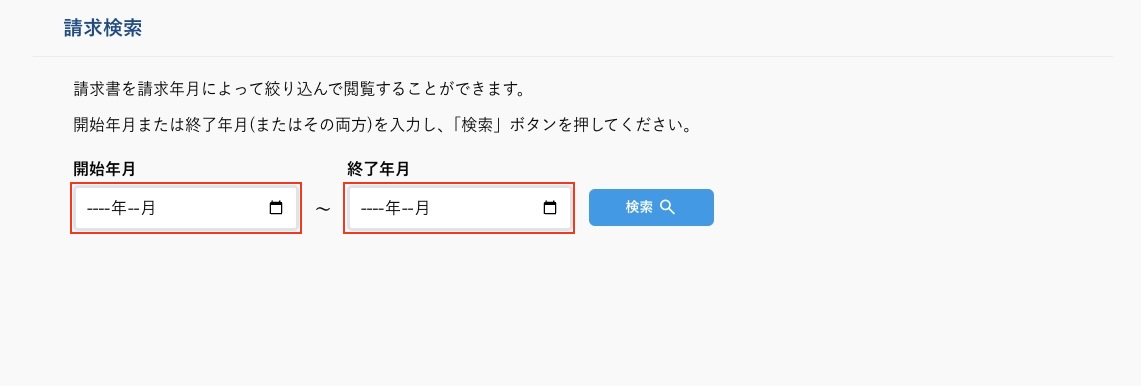
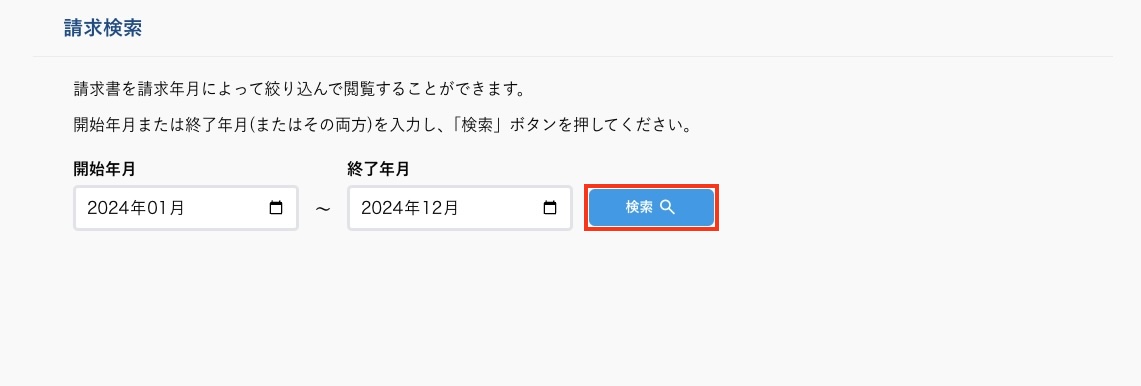
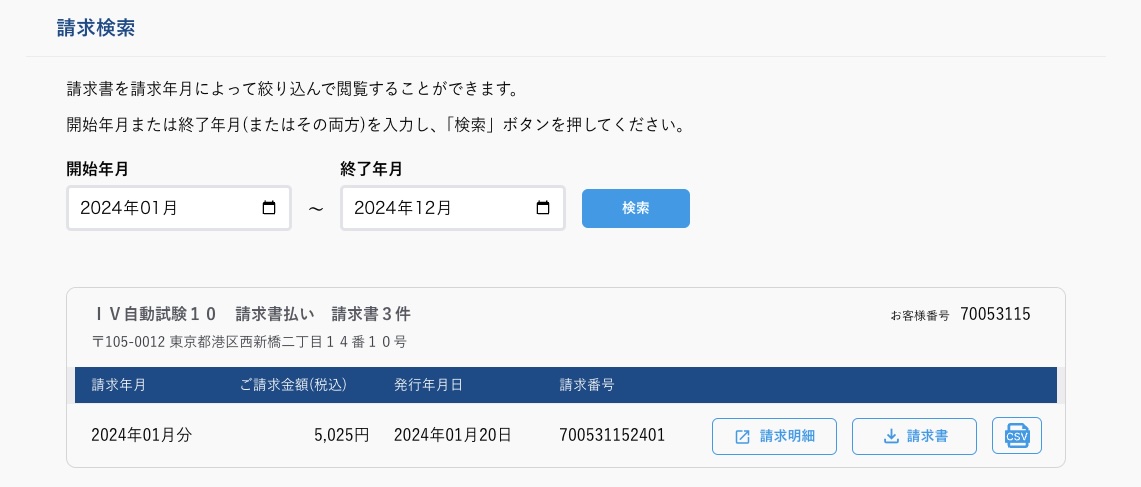
請求書を請求年月で絞り込み検索をすることができます。
- サイドバー「請求検索」選択
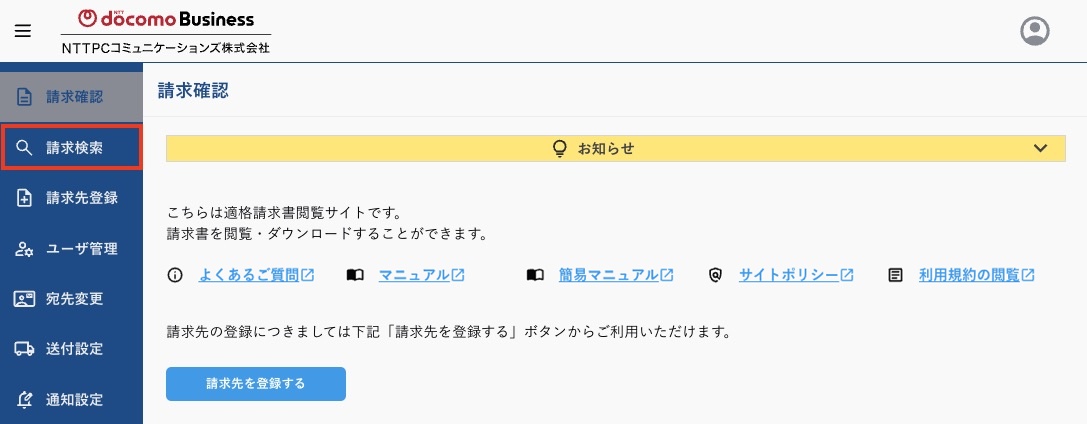
- 「開始年月」、「終了年月」のどちらか一方、または両方に年月を入力してください。
- 「検索」ボタン押下
- 範囲指定した請求年月で、お客様番号ごとに請求書の一覧が表示されます。
12.アカウント廃止・利用再開 手順
適格請求書閲覧サイトのアカウントを廃止、または廃止後に利用を再開することができます。
アカウント廃止の処理が完了しますと、該当アカウントに対する当サイトでの利用設定が全て初期化され、今まで閲覧およびダウンロードできていた請求書への紐づけは全て削除されます。
アカウント廃止後に再度同じアカウントで当サイトをご利用いただくことは可能ですが、初期化により全ての請求書への紐づけは削除されているため、閲覧やダウンロードしたい請求書を再度、設定いただく必要がございます。
12.1.アカウント廃止手順
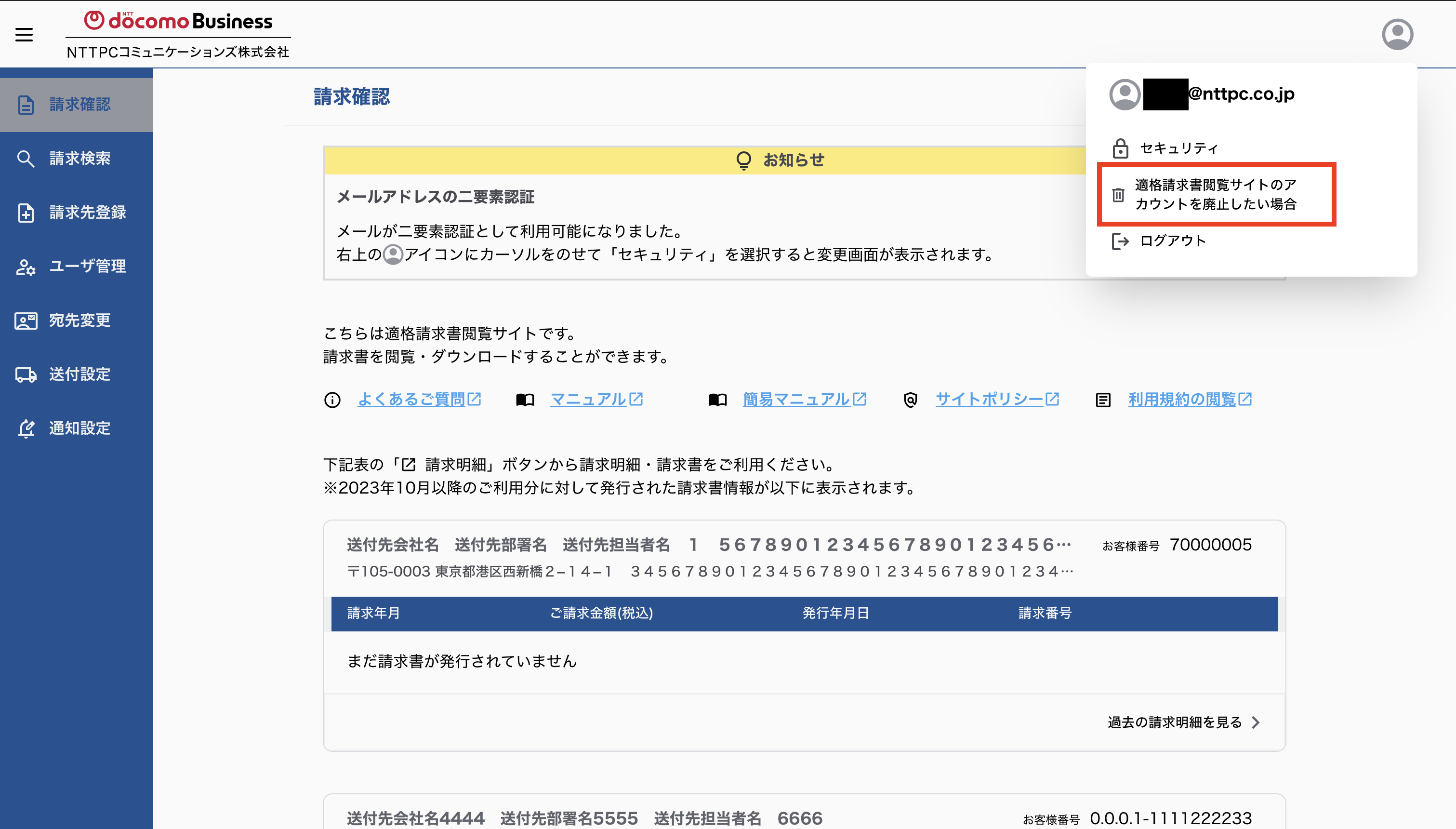
- 画面右上のアカウントアイコンにカーソルを合わせ、表示されたメニューから「適格請求書閲覧サイトのアカウントを廃止したい場合」を選択します。
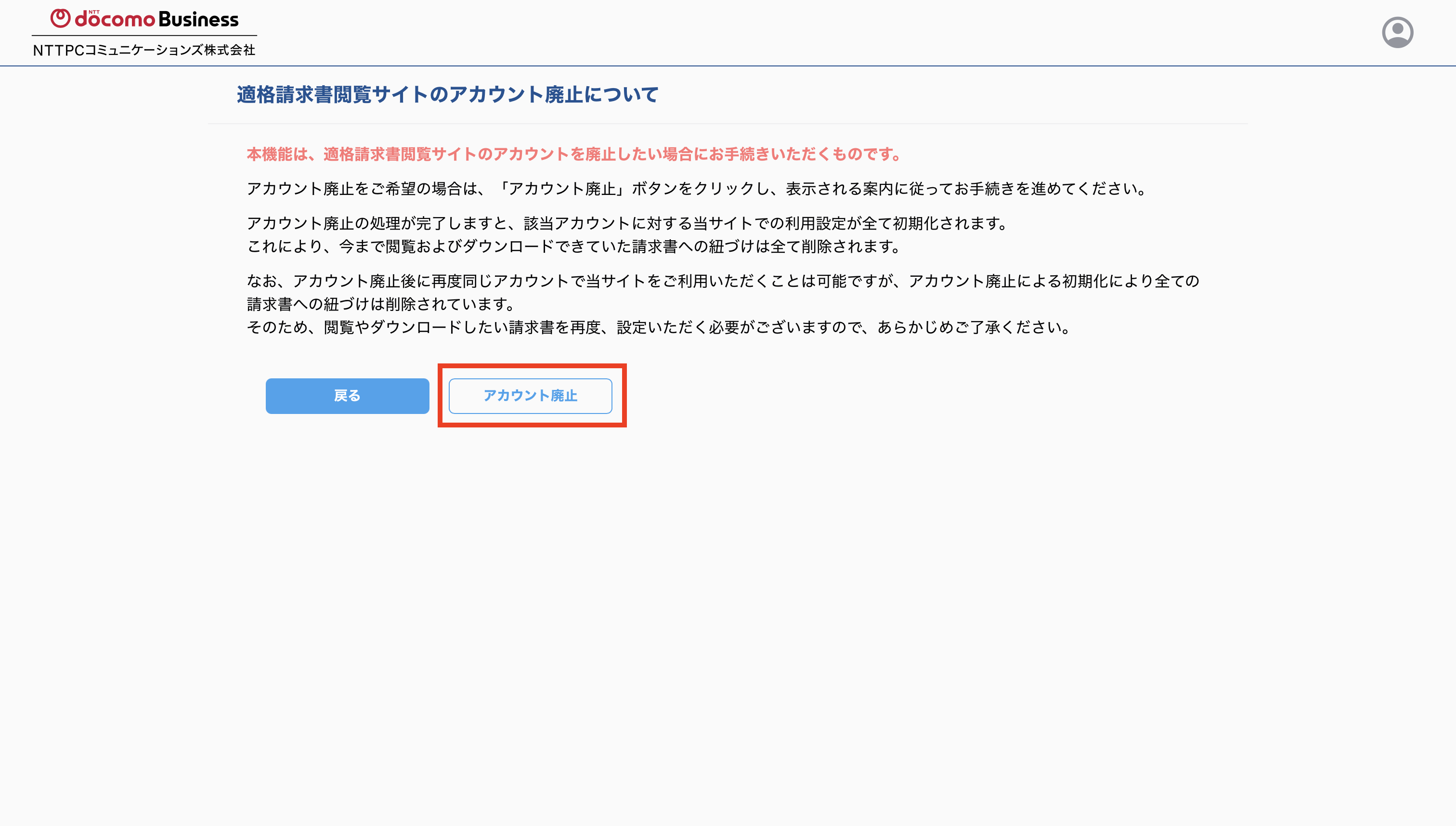
- 「適格請求書閲覧サイトのアカウント廃止について」の画面で、内容を確認のうえ「アカウント廃止」ボタンを押下します。
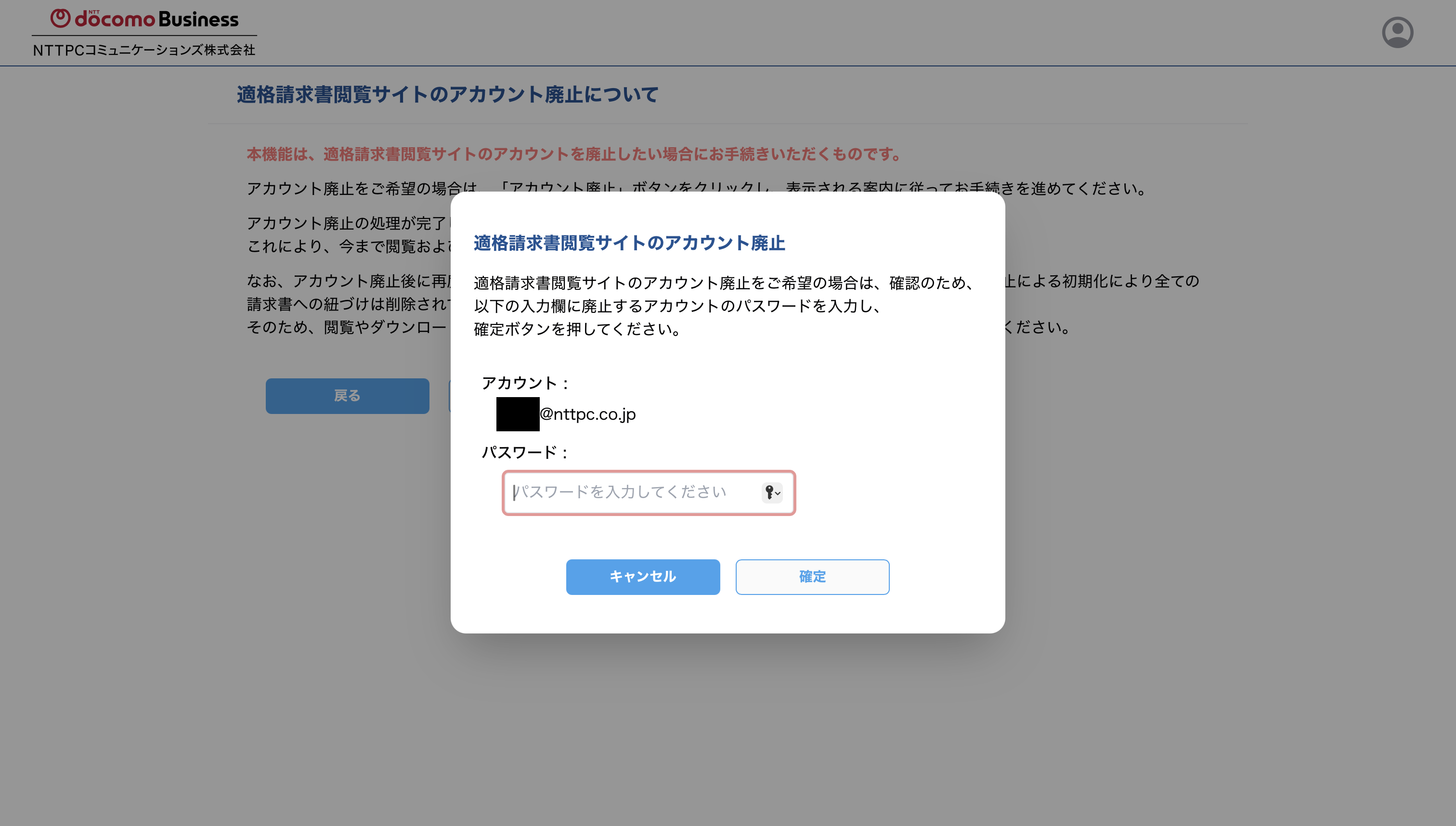
- 確認用ダイアログに、廃止するアカウントのパスワードを入力し、「確定」ボタンを押下します。
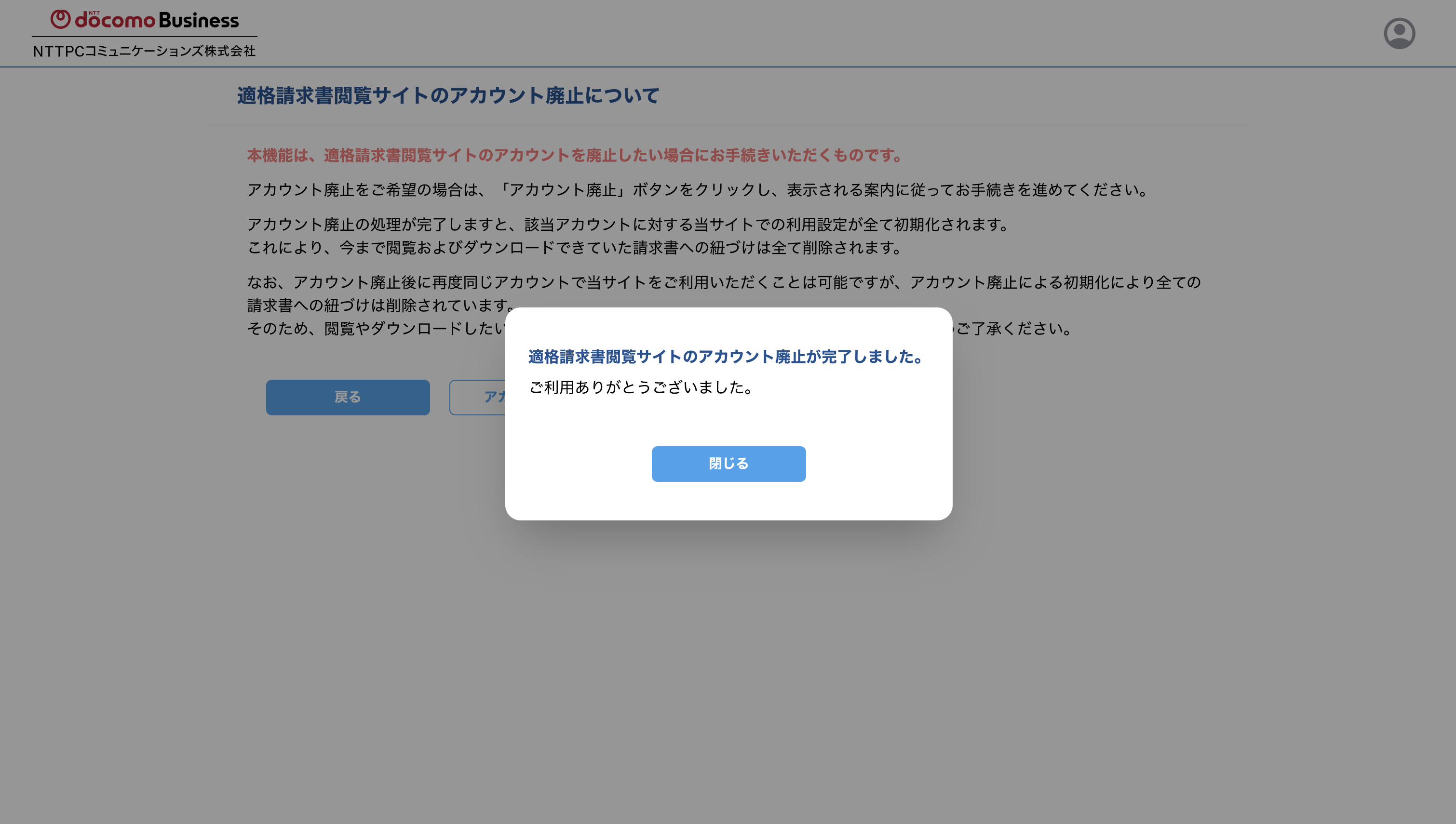
- 「適格請求書閲覧サイトのアカウント廃止が完了しました。」と表示されたら、廃止処理は完了です。「閉じる」ボタンを押下してください。
12.2.アカウント利用再開 手順
アカウント廃止後に同じアカウントで利用再開する場合の手順です。
※利用再開しても、廃止時の初期化により全ての請求書への紐づけは削除されています。閲覧やダウンロードしたい請求書を再度、設定いただく必要がございます。
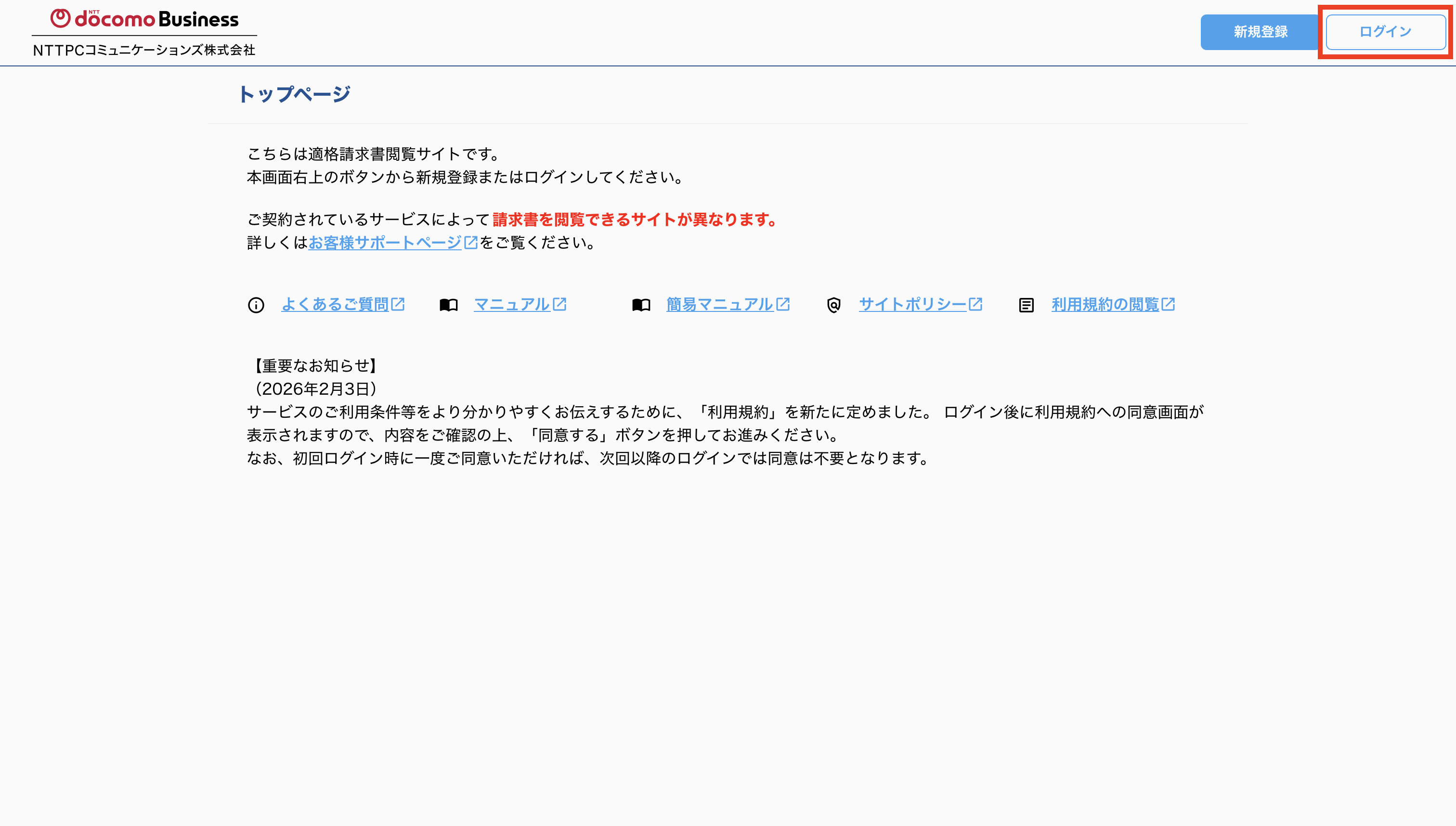
- 適格請求書閲覧サイトのトップページを開き、画面右上の「ログイン」ボタンを押下します。
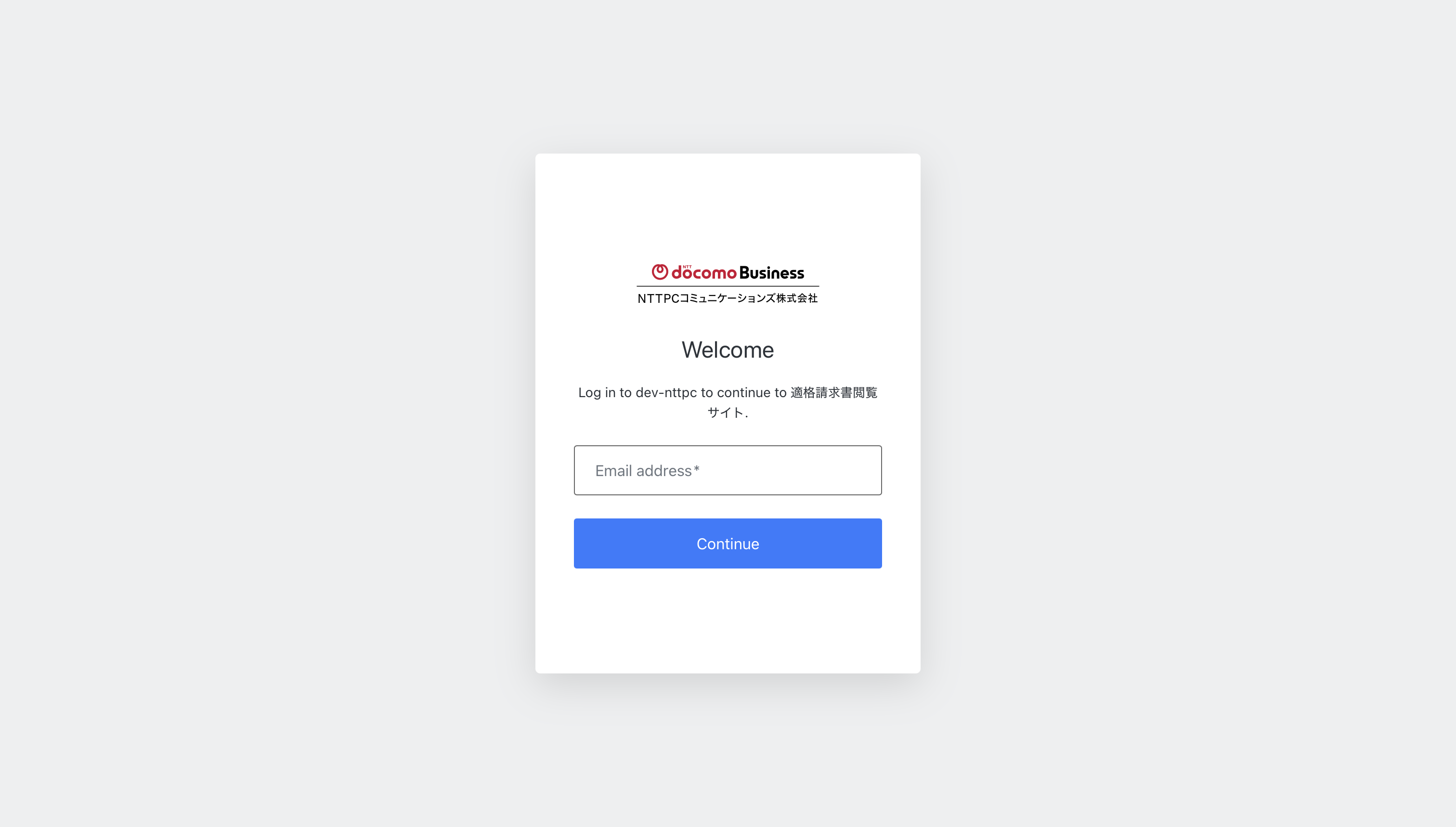
- 廃止したアカウントのメールアドレスを入力し、「Continue」ボタンを押下します。
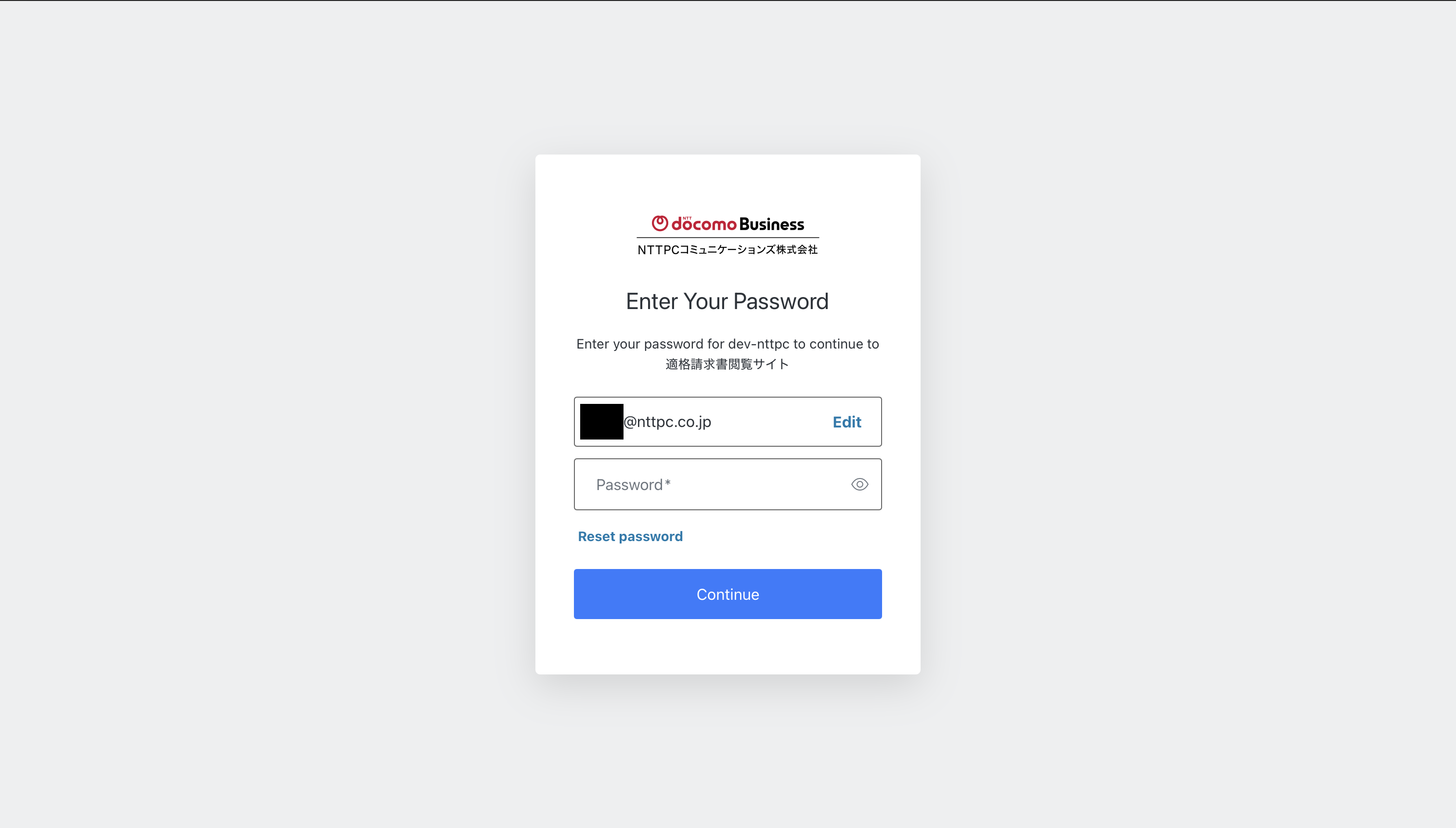
- パスワードを入力し、「Continue」ボタンを押下します。
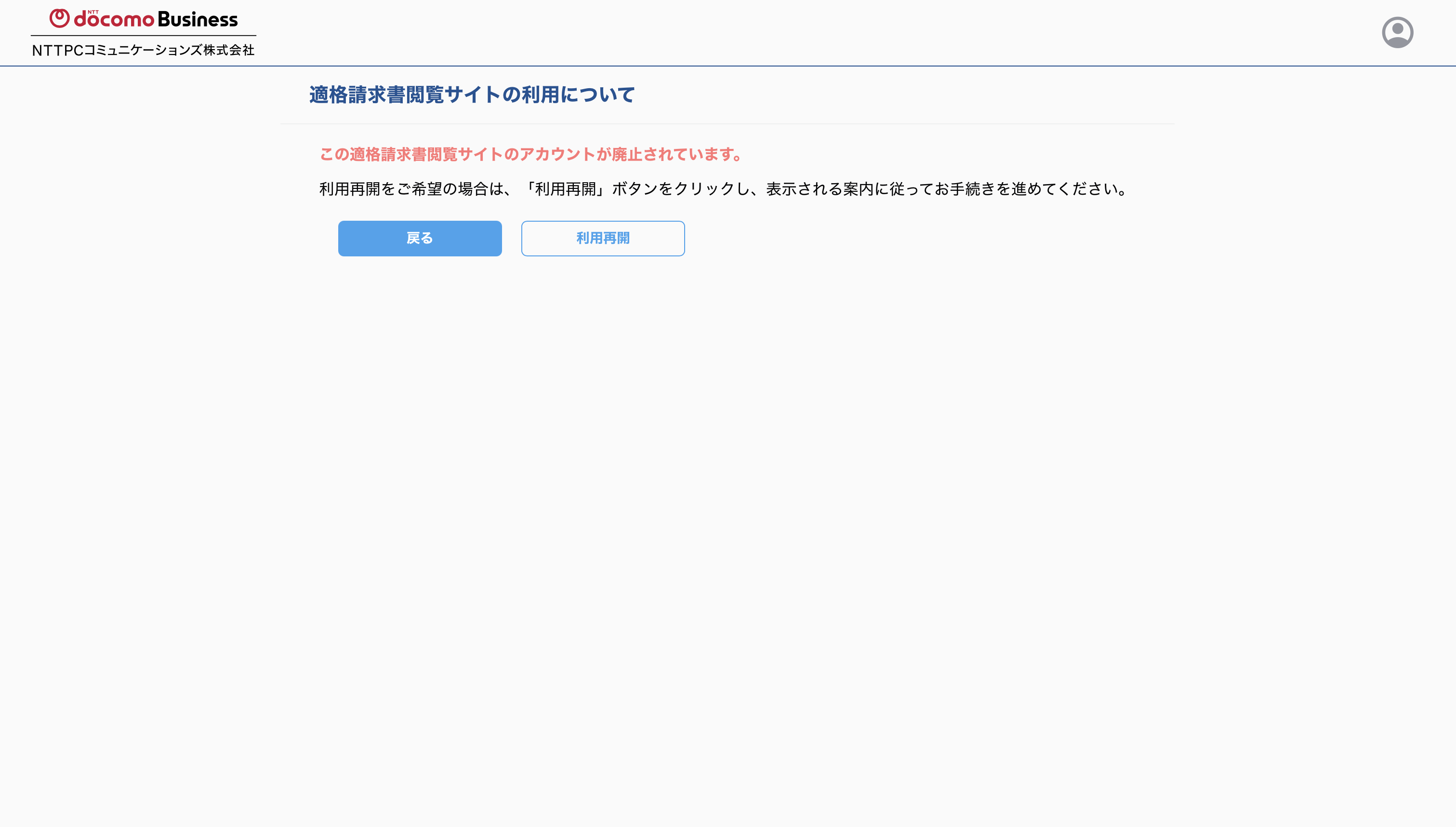
- 「この適格請求書閲覧サイトのアカウントが廃止されています。」と表示されますので、「利用再開」ボタンを押下します。
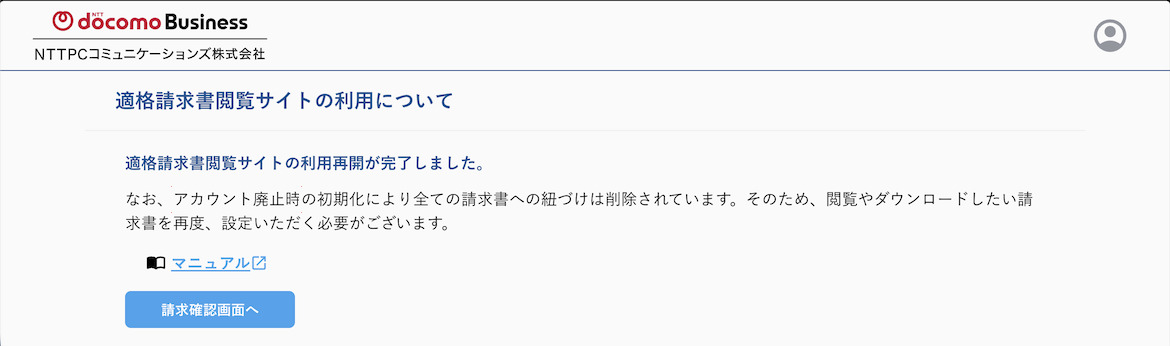
- 「適格請求書閲覧サイトの利用再開が完了しました。」と表示されたら、利用再開は完了です。「請求確認画面へ」ボタンより請求確認画面へ進むことができます。
NTTPC コミュニケーションズ 作成・変更履歴
|
バージョン |
作成日 |
記述 |
|
1.0 版 |
2023/7/14 |
初版作成 |
|
1.1 版 |
2023/8/30 |
機能追加(請求明細参照・ダウンロード、権限管理) |
|
1.2 版 |
2023/10/12 |
対象サービスの更新 |
1.3 版 |
2023/11/17 |
メールでの2要素認証の手順追記 |
1.4 版 |
2023/12/12 |
機能追加(住所変更機能) |
1.5 版 |
2024/3/8 |
機能追加(通知設定機能) |
1.6 版 |
2024/5/20 |
機能修正(仮登録機能、住所変更機能) |
1.7 版 |
2024/9/20 |
機能追加(紙請求書送付停止機能) 表現改善(権限変更→ユーザ管理、住所変更→宛先変更) |
1.8 版 |
2025/03/26 |
機能追加(請求書検索機能) 表現改善(お知らせ表示) 2要素認証設定方法修正 |
1.9 版 |
2025/09/30 |
機能追加(仮登録機能、本登録機能) |
2.0 版 |
2025/11/7 |
NTTPCコミュニケーションズ ロゴの変更 |
2.1 版 |
2025/12/4 |
ログイン手順に利用規約への同意を追記 |
2.2 版 |
2025/12/22 |
パスワードの再設定の手順追加 |
2.3 版 |
2026/05/29 |
アカウント廃止・利用再開の手順追加 |